Sự thật về laptop nóng quạt kêu to phải làm sao mà các cửa hàng sửa chữa không muốn bạn biết

Đang làm việc gấp mà máy bỗng nóng rực, tiếng quạt rít lên như động cơ phản lực khiến bạn vừa khó chịu vừa lo lắng hỏng hóc. Cảm giác này quá quen thuộc với nhiều người dùng, nhưng thay vì vội vàng mang ra tiệm hay chấp nhận “sống chung với lũ”, bạn hoàn toàn có thể tự xử lý nếu hiểu đúng nguyên nhân gốc rễ.
Nhiều cửa hàng sửa chữa thường chỉ vệ sinh, tra keo tản nhiệt hoặc thay quạt rồi thu tiền, nhưng vấn đề thực sự đôi khi nằm ở thói quen sử dụng hoặc cấu hình không phù hợp mà họ ít khi giải thích cặn kẽ. Việc nắm rõ cách xử lý khi laptop nóng và quạt kêu to sẽ giúp bạn tiết kiệm cả triệu đồng chi phí bảo dưỡng không đáng có và kéo dài tuổi thọ thiết bị.
Dưới đây là những giải pháp thực chiến được đúc kết từ trải nghiệm thực tế, phân biệt rõ ràng giữa lỗi phần cứng cần can thiệp và tình trạng bình thường do thiết kế. Bạn sẽ biết chính xác khi nào nên tự khắc phục tại nhà, khi nào mới thực sự cần đến thợ chuyên nghiệp để tránh bị “vẽ bệnh” mất tiền oan.
Cơ chế tản nhiệt hoạt động ra sao khi máy quá tải
Vòng lặp phản hồi nhiệt giữa CPU/GPU và cảm biến điều tốc quạt
Bạn cứ hình dung hệ thống tản nhiệt laptop giống như điều hòa thông minh trong phòng. Khi bạn chạy phần mềm nặng, CPU và GPU sẽ tỏa nhiệt rất nhanh. Lúc này, các cảm biến nhiệt độ gắn trực tiếp trên chip lập tức ghi nhận mức nóng và gửi tín hiệu về bộ điều khiển trung tâm. Bộ điều khiển sẽ tự động tăng tốc độ quay của quạt để đẩy khí nóng ra ngoài qua khe thoát gió.
Quá trình này diễn ra liên tục, tạo thành một vòng lặp khép kín: nhiệt tăng thì quạt rú mạnh hơn, nhiệt giảm thì quạt chạy êm lại. Ví dụ thực tế, khi bạn render video 4K hoặc chơi game đồ họa cao, máy có thể đạt 90-95 độ C và quạt sẽ quay ở công suất tối đa. Nhiều người dùng phổ thông lúc này thường hoảng hốt và thắc mắc laptop nóng, quạt kêu to phải làm sao. Thực chất, đây là cơ chế bảo vệ hoàn toàn bình thường, giúp linh kiện không bị cháy do quá nhiệt.
- Cảm biến đọc nhiệt độ mỗi giây một lần để phản ứng kịp thời.
- Tốc độ quạt được chia theo nhiều nấc thay vì chỉ bật hoặc tắt.
- Nếu nhiệt vượt ngưỡng an toàn, máy sẽ tự giảm xung nhịp để hạ nhiệt.
Phân biệt tiếng ồn bình thường và âm thanh cảnh báo lỗi phần cứng
Không phải cứ nghe quạt rít lên là máy sắp hỏng. Để biết laptop nóng, quạt kêu to phải làm sao, bạn cần phân biệt rõ đâu là tiếng ồn vận hành bình thường và đâu là dấu hiệu lỗi phần cứng. Quạt tản nhiệt khỏe khi quay ở tốc độ cao sẽ tạo ra tiếng vù vù đều đặn, giống như tiếng gió thổi mạnh. Âm thanh này tuy hơi ồn nhưng khá ổn định và sẽ nhỏ dần khi bạn tắt bớt tác vụ nặng.
Ngược lại, nếu bạn nghe thấy những tiếng lạch cạch, rít chói tai hoặc tiếng rè rè bất thường, đó rất có thể là dấu hiệu ổ bi quạt đã khô dầu, cánh quạt chạm vào dây cáp bên trong, hoặc bụi bẩn tích tụ quá dày gây kẹt trục. Với sinh viên hay nhân viên văn phòng dùng máy cả ngày, việc phớt lờ những âm thanh lạ này có thể dẫn đến hỏng hóc nghiêm trọng hơn. Một mẹo nhỏ cho bạn là hãy áp sát tai vào khu vực khe tản nhiệt để xác định chính xác vị trí phát ra tiếng kêu.
- Tiếng gió thổi đều đặn là trạng thái hoạt động bình thường khi máy tải nặng.
- Tiếng lạch cạch liên tục báo hiệu ổ bi quạt đã mòn hoặc cánh quạt bị lệch.
- Tiếng rè rè ngắt quãng thường do bụi bặm bám dày đặc cản trở luồng gió.

Những nguyên nhân gốc rễ khiến laptop nóng ran và quạt rú liên hồi
Tắc nghẽn luồng khí do bụi mịn và keo tản nhiệt bị khô
Bụi bẩn tích tụ lâu ngày trong khe tản nhiệt giống như lớp chăn dày bịt kín đường thở của máy, khiến nhiệt không thoát ra ngoài được. Khi keo tản nhiệt trên CPU/GPU bị khô cứng sau hai năm sử dụng, khả năng truyền nhiệt giảm mạnh, buộc quạt phải quay hết công suất nhưng vẫn không hạ được nhiệt độ. Đây là lý do hàng đầu khiến người dùng băn khoăn laptop nóng, quạt kêu to phải làm sao. Để khắc phục triệt để, bạn cần thực hiện bảo dưỡng định kỳ:
- Vệ sinh khe gió và cánh quạt bằng bình xịt khí nén hoặc chổi mềm mỗi 6 tháng để loại bỏ bụi mịn bám chặt.
- Thay keo tản nhiệt chất lượng cao như MX-4 hoặc Honeywell PTM7950 khi máy đã dùng trên 18 tháng.
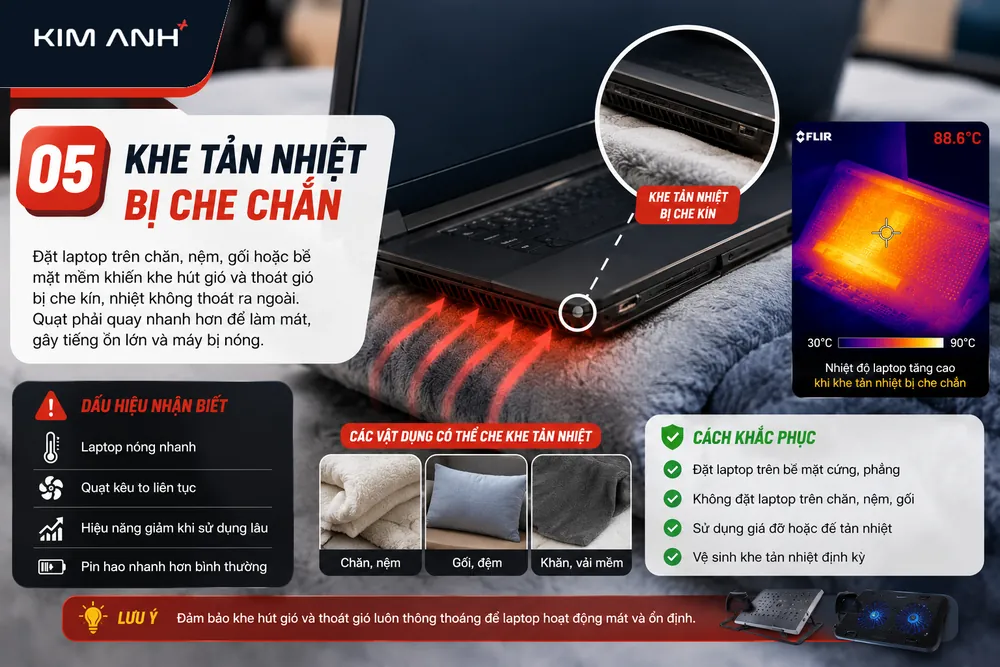
- Kê cao đáy máy hoặc dùng đế tản nhiệt chủ động để tăng lưu lượng khí nạp vào, giúp hệ thống làm mát hoạt động hiệu quả hơn hẳn so với việc đặt trực tiếp trên mặt bàn gỗ hay vải.
Xung đột tiến trình nền hoặc malware đào tiền ảo ngốn tài nguyên
Nhiều trường hợp máy nóng bất thường dù chỉ mở vài tab Chrome lại xuất phát từ phần mềm độc hại hoặc ứng dụng nền chạy ngầm chiếm dụng CPU. Malware đào coin thường ẩn mình dưới tên tiến trình hệ thống, đẩy tải trọng xử lý lên 90-100% liên tục khiến chip tỏa nhiệt cực lớn. Trước khi nghĩ đến cách kiểm tra nhiệt độ laptop, hãy rà soát tác nhân phần mềm này trước:
- Mở Task Manager (Ctrl+Shift+Esc), sắp xếp theo cột CPU để phát hiện tiến trình lạ ngốn tài nguyên bất thường.
- Quét toàn bộ hệ thống bằng Windows Defender hoặc Malwarebytes để loại bỏ mã độc đào tiền ảo ẩn giấu.
- Vô hiệu hóa các ứng dụng khởi động cùng Windows không cần thiết như launcher game hay updater tự động, giảm tải đáng kể cho CPU và giúp quạt hoạt động êm ái trở lại mà không cần can thiệp phần cứng phức tạp.
5 rủi ro mất dữ liệu và hỏng hóc nghiêm trọng nếu tiếp tục phớt lờ
Hư hại vật lý cho ổ SSD/HDD và mainboard do sốc nhiệt
Nhiều bạn sinh viên hay dân văn phòng thấy máy nóng ran nhưng vẫn cố dùng, nghĩ rằng chỉ cần chịu khó một chút là xong. Thực tế, sốc nhiệt xảy ra khi linh kiện liên tục bị nung nóng rồi nguội nhanh, gây giãn nở không đều. Điều này đặc biệt nguy hiểm với ổ cứng cơ HDD vì đĩa từ quay tốc độ cao rất dễ bị trầy xước bề mặt. Ngay cả ổ SSD tưởng chừng bền bỉ cũng sẽ giảm tuổi thọ ghi xóa đáng kể khi hoạt động ở ngưỡng trên 70°C. Mainboard cũng không ngoại lệ, các mối hàn chì có thể nứt gãy âm thầm dẫn đến lỗi vặt rồi sập nguồn hẳn. Nếu bạn đang thắc mắc vấn đề này, hãy nhớ rằng việc phớt lờ dấu hiệu này chính là nguyên nhân hàng đầu gây mất dữ liệu. Dưới đây là những hậu quả thường gặp nhất:
- Mất phân vùng ổ cứng đột ngột khi đang lưu file đồ họa nặng.
- Mainboard chập chờn, máy tự khởi động lại không báo trước.
- Hỏng chip điều khiển nguồn, chi phí thay thế tốn kém gần bằng mua máy mới.
Suy giảm tuổi thọ pin và nguy cơ cháy nổ chập mạch
Pin lithium-ion cực kỳ nhạy cảm với nhiệt độ cao. Khi bạn ép máy chạy tác vụ nặng mà hệ thống tản nhiệt đã quá tải, nhiệt lượng tích tụ sẽ khiến các cell pin bên trong phồng rộp. Một viên pin chai không chỉ khiến thời lượng sử dụng tụt dốc, gây phiền phức cho người làm việc di chuyển, mà còn tiềm ẩn nguy cơ cháy nổ thực sự. Nhiệt độ cao kéo dài làm dung môi điện phân bên trong pin phân hủy, sinh khí và tăng áp suất nội bộ. Bên cạnh đó, lớp vỏ nhựa bảo vệ dây dẫn trong máy cũng giòn và dễ đứt gãy hơn, tạo điều kiện cho hiện tượng chập mạch cục bộ. Đừng đợi đến lúc ngửi thấy mùi khét mới hoảng hốt đi tìm hiểu cách khắc phục. Hãy chủ động bảo vệ thiết bị qua vài thói quen nhỏ sau:
- Tuyệt đối không đặt máy lên chăn gối hoặc đệm xốp khi sử dụng.
- Dùng thêm đế tản nhiệt nhôm để hỗ trợ thoát nhiệt đáy máy.
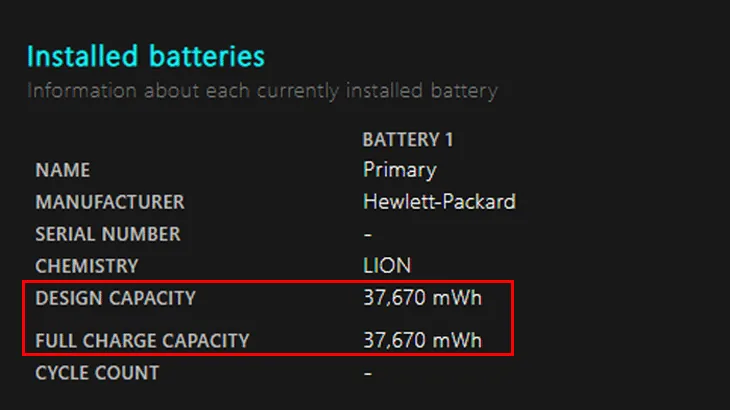
- Kiểm tra tình trạng pin định kỳ mỗi sáu tháng bằng phần mềm chuyên dụng.
Yêu cầu và công cụ cần chuẩn bị trước khi can thiệp vào máy
Danh sách dụng cụ tháo lắp, keo tản nhiệt và dung dịch vệ sinh chuyên dụng
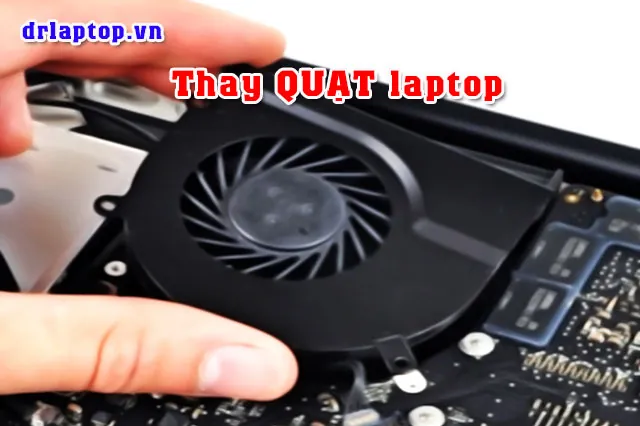
Để xử lý triệt để tình trạng này, bạn không thể chỉ dùng tay không mà cần bộ dụng cụ chuẩn xác. Một chiếc tua vít đa năng đầu từ tính là bắt buộc để tránh làm trầy ốc nhỏ xíu trên vỏ máy. Bên cạnh đó, hãy chuẩn bị sẵn keo tản nhiệt chất lượng cao như MX-4 hoặc NT-H1 thay vì loại rẻ tiền kém hiệu quả dẫn nhiệt. Dung dịch vệ sinh bo mạch chuyên dụng cũng rất quan trọng để tẩy sạch bụi bám sâu trong khe tản nhiệt mà khăn khô không thể lau tới được. Đừng quên sắm thêm miếng nạy nhựa mềm để mở nắp lưng an toàn, tránh gây xước vỏ nhôm hay gãy ngàm nhựa cố định. Việc đầu tư đúng dụng cụ vệ sinh laptop ngay từ đầu sẽ giúp quá trình bảo dưỡng diễn ra suôn sẻ, giảm thiểu tối đa rủi ro hỏng hóc linh kiện đắt tiền do thao tác sai cách.
Điều kiện tiên quyết về sao lưu dữ liệu và ngắt nguồn điện an toàn
Trước khi tìm hiểu cách làm này và bắt tay vào tháo máy, an toàn dữ liệu và thiết bị phải đặt lên hàng đầu tuyệt đối. Hãy chắc chắn đã sao lưu toàn bộ tài liệu quan trọng ra ổ cứng ngoài hoặc lưu trữ đám mây, bởi sự cố chập điện bất ngờ có thể xóa sạch mọi thứ vĩnh viễn. Tiếp theo, tắt hẳn máy rồi rút sạc, tháo pin rời nếu máy hỗ trợ để ngăn ngừa đoản mạch nguy hiểm. Bạn cũng nên nhấn giữ nút nguồn khoảng năm giây để xả hết điện tích dư thừa còn sót lại trong tụ điện bên trong mainboard. Làm việc trên mặt bàn gỗ khô ráo, tránh thảm lông hay bề mặt kim loại dễ tích tĩnh điện phá hủy chip nhớ. Chuẩn bị tâm lý bình tĩnh, không vội vàng cạy mạnh khi gặp lực cản lạ. Những bước phòng ngừa tưởng chừng đơn giản này chính là lá chắn bảo vệ cả chiếc máy lẫn dữ liệu quý giá của bạn khỏi những tai nạn đáng tiếc không mong muốn.
Hướng dẫn từng bước khắc phục tình trạng laptop nóng, quạt kêu to (Áp dụng cho Windows 10/11)
Bước 1-3: Tối ưu phần mềm qua Task Manager và cập nhật BIOS để chỉnh lại profile quạt
Nhiều bạn hay hỏi vấn đề này, nhưng thực ra chưa chắc do phần cứng. Trước khi tháo máy, hãy xử lý phần mềm trên Windows 10/11 đã nhé.
- Bước 1: Nhấn Ctrl + Shift + Esc để mở Task Manager. Tab Processes sẽ chỉ rõ ứng dụng nào đang ngốn CPU bất thường. Ví dụ, Chrome mở chục tab có thể chiếm tới 60% CPU, khiến máy sinh nhiệt nhanh chóng.
- Bước 2: Chuột phải vào tiến trình lạ rồi chọn End task. Sinh viên hay dân văn phòng dùng máy cấu hình vừa phải cần đặc biệt chú ý các ứng dụng chạy ngầm không cần thiết này.
- Bước 3: Vào trang chủ hãng tải bản cập nhật BIOS mới nhất. Nhiều bản vá lỗi tự động điều chỉnh profile quạt hợp lý hơn. Mẹo nhỏ: cắm sạc đầy pin trước khi update để tránh lỗi giữa chừng gây hỏng mainboard.
Bước 4-6: Tháo nắp đáy, vệ sinh cánh quạt bằng khí nén và tra keo tản nhiệt mới đúng kỹ thuật
Nếu tối ưu phần mềm mà máy vẫn ồn, bạn cần can thiệp vật lý. Đừng quá lo lắng, thao tác này khá dễ nếu cẩn thận.
- Bước 4: Tắt nguồn, rút sạc, tháo toàn bộ ốc vít mặt đáy. Dùng thẻ nhựa mỏng cạy nhẹ khe hở. Nhớ chụp ảnh vị trí ốc vì chúng thường dài ngắn khác nhau, lắp sai rất dễ làm thủng vỏ.
- Bước 5: Rút jack kết nối quạt với bo mạch. Dùng bình khí nén xịt bụi bám trên cánh quạt và khe tản nhiệt. Giữ cố định trục quạt khi xịt để tránh quay quá tốc độ làm cháy cuộn dây motor.
- Bước 6: Tháo cụm ống đồng, lau sạch lớp keo tản nhiệt cũ khô cứng bằng cồn isopropyl. Bơm một giọt keo mới cỡ hạt đậu xanh vào giữa nhân chip rồi ép đều. Với người làm đồ họa render liên tục, nên chọn loại keo xịn như Thermal Grizzly thay vì hàng giá rẻ.
Làm xong hai nhóm bước này, bạn sẽ không còn phải thắc mắc về vấn đề này nữa đâu!
Các giải pháp thay thế khi không muốn tự tháo máy tại nhà
Nếu bạn đang đau đầu với câu hỏi cách làm này nhưng lại ngại tháo máy vì sợ mất bảo hành hoặc thiếu kinh nghiệm, đừng lo. Có nhiều cách can thiệp từ bên ngoài giúp giảm nhiệt độ hiệu quả mà không cần đụng đến ốc vít.
Sử dụng đế tản nhiệt chủ động và kê cao góc máy chuẩn khoa học
Giải pháp đơn giản nhất là dùng đế tản nhiệt chủ động có quạt tích hợp. Tuy nhiên, nhiều bạn sinh viên mua loại rẻ tiền dưới 150k thường thất vọng vì quạt yếu, chỉ thổi gió vào vỏ nhựa chứ không thực sự hạ nhiệt linh kiện bên trong. Hãy chọn đế có quạt lớn (140mm trở lên) đặt đúng vị trí khe hút gió của máy. Ví dụ, laptop gaming thường hút gió ở giữa đáy, nên quạt đế phải nằm ngay đó mới phát huy tác dụng.
Nếu chưa có ngân sách sắm đế xịn, bạn chỉ cần kê cao đuôi máy khoảng 2-3 cm bằng nắp chai hoặc giá đỡ nhỏ. Việc này tạo khoảng trống cho luồng khí lưu thông, giảm nhiệt CPU từ 3-5 độ C ngay lập tức. Đây là mẹo cực hữu ích cho dân văn phòng dùng máy mỏng nhẹ pin lâu. Khi áp dụng các cách này, bạn sẽ bớt băn khoăn vấn đề này mỗi khi chạy tác vụ nặng. Tham khảo thêm cách vệ sinh laptop đúng cách để tối ưu hiệu quả tản nhiệt.
- Chọn đế tản nhiệt khớp chính xác vị trí khe hút gió đáy máy.
- Kê cao đuôi máy ít nhất 2 cm để tăng lưu lượng khí đối lưu.
- Tránh đặt máy trực tiếp lên nệm, gối hoặc bề mặt vải bịt kín lỗ thoát khí.
Thiết lập giới hạn xung nhịp CPU (Undervolting) qua ThrottleStop hoặc Ryzen Controller
Nếu can thiệp vật lý chưa đủ đô, hãy thử giới hạn xung nhịp CPU bằng phần mềm. Nguyên lý rất dễ hiểu: chip xử lý càng chạy nhanh thì càng tỏa nhiều nhiệt. Bằng cách giảm nhẹ điện áp hoặc giới hạn mức xung nhịp tối đa, bạn đánh đổi một chút hiệu năng đỉnh để đổi lấy sự mát mẻ và yên tĩnh tuyệt đối.
Với laptop dùng chip Intel, ThrottleStop là công cụ huyền thoại. Bạn có thể bật tính năng Speed Shift và chỉnh EPP về mức 128-200 để ép CPU ưu tiên tiết kiệm điện thay vì bung hết sức mạnh. Còn nếu bạn dùng AMD Ryzen, hãy tải Ryzen Controller để thiết lập giới hạn nhiệt độ (ví dụ khóa ở 80°C) hoặc giảm TDP xuống 15W. Mẹo này đặc biệt cứu cánh cho anh em làm đồ họa render file dài trên máy mỏng nhẹ, vốn dĩ không được thiết kế để chịu tải liên tục. Chỉ cần vài thao tác click chuột, quạt sẽ êm ru mà máy vẫn đáp ứng tốt nhu cầu làm việc hàng ngày.
- Dùng ThrottleStop chỉnh EPP từ 128-200 cho chip Intel để cân bằng hiệu năng và nhiệt độ.
- Dùng Ryzen Controller giới hạn TDP hoặc khóa trần nhiệt độ an toàn cho chip AMD.
- Tuyệt đối không tắt hoàn toàn Turbo Boost vì sẽ gây giật lag nghiêm trọng khi dùng thực tế.
Khi nào tiếng kêu bất thường buộc bạn phải thay quạt tản nhiệt mới
Nhận diện dấu hiệu gãy vòng bi hoặc lệch trục qua tiếng lạch cạch
Nhiều bạn thắc mắc về vấn đề này, nhưng lại bỏ qua việc lắng nghe kỹ loại âm thanh phát ra. Nếu quạt chỉ rít nhẹ khi chạy nặng tải, đó có thể do bụi bám lâu ngày. Tuy nhiên, khi máy phát ra tiếng lạch cạch hoặc lạo xạo liên tục ngay cả lúc mới khởi động, khả năng cao vòng bi bên trong đã mòn hoặc cánh quạt bị lệch trục.
Bạn có thể tự kiểm tra nhanh bằng cách:
- Áp tai gần khe thoát gió: tiếng gõ nhịp đều đặn chứng tỏ trục quay không còn đồng tâm.
- Theo dõi nhiệt độ: máy nóng trên 90°C kèm tiếng ồn lạ nghĩa là quạt không đẩy được khí nóng ra ngoài.
- Đặt tay lên mặt bàn phím: cảm giác rung rõ rệt theo nhịp quạt cho thấy linh kiện cơ khí đang hỏng.
Với sinh viên hay nhân viên văn phòng dùng máy ngân sách giới hạn, đừng cố chịu đựng tiếng ồn này. Quạt hỏng sẽ khiến CPU giảm xung nhịp, máy giật lag khi mở vài tab Chrome hay file Excel nặng. Thay vì dán keo chêm tạm bợ, bạn nên tháo máy vệ sinh và đánh giá tình trạng thực tế trước khi quyết định thay mới.
Chi phí dự kiến và cách chọn quạt tương thích theo mã linh kiện
Khi đã xác định quạt hỏng, câu hỏi tiếp theo vẫn là giải pháp tối ưu để khắc phục triệt để mà không lãng phí tiền. Bí quyết nằm ở việc tìm đúng mã linh kiện. Đừng chỉ mua theo tên dòng máy chung chung, bởi cùng một mẫu laptop nhưng bản dùng chip đồ họa rời sẽ có quạt dày hơn bản chỉ dùng chip onboard.
Hãy lật mặt đáy máy hoặc dùng phần mềm như HWiNFO để ghi lại mã quạt gốc, ví dụ DFS5K1234. Sau đó đối chiếu theo các tiêu chí:
- Kích thước và vị trí lỗ ốc vít phải khớp hoàn toàn với khung tản nhiệt cũ.
- Chuẩn chân cắm (thường là 4-pin PWM) để mainboard điều khiển tốc độ chính xác.
- Chọn loại vòng bi kép (dual ball bearing) nếu bạn làm đồ họa, giúp quạt bền hơn khi máy chạy render liên tục.
Về chi phí, quạt thay thế phổ thông dao động từ 150.000 đến 350.000 VNĐ, chưa tính công thợ khoảng 100.000 VNĐ. Mẹo nhỏ: nên mua thêm tuýp keo tản nhiệt chất lượng để bôi lại luôn khi tháo máy, giúp máy mát hơn hẳn so với lớp keo khô cứng ban đầu.
Trước khi bạn quyết định
Nhiều bạn hay hỏi mình về cách làm này, nhưng thực ra câu chuyện không chỉ dừng lại ở việc tra keo tản nhiệt hay vệ sinh máy. Một chiếc máy chạy mát mẻ hôm nay sẽ giúp linh kiện bên trong bền bỉ hơn rất nhiều về sau.
Hãy nghĩ xa hơn một chút: máy ổn định nghĩa là bạn không mất tiền sửa chữa liên tục, dữ liệu được an toàn và công việc không bị gián đoạn giữa chừng. Dù bạn đang dùng máy để học tập, làm văn phòng hay xử lý đồ họa, hiểu rõ cách máy hoạt động sẽ giúp bạn chọn đúng thiết bị ngay từ đầu thay vì phải chịu đựng những phiền phức mỗi ngày.
Nguồn tham khảo
- 7+ Lỗi Laptop Thường Gặp & Cách Sửa | T&T Center TP.HCM (ttcenter.com.vn)
- Quạt laptop kêu to: Nguyên nhân, cách sửa & mẹo hay (thinkpro.vn)
- 7 Cách Giảm Tiếng Ồn Quạt Laptop, Máy Tính Hiệu Quả Nhất (pc.pro.vn)
- Laptop Nóng Quạt Kêu To: 5 Rủi Ro Mất Dữ Liệu Bạn đang Bỏ Qua (itsystems.vn)
Nội dung mang tính tham khảo. Thông số có thể thay đổi theo cấu hình máy và theo thời gian, nên hãy đối chiếu với nhà sản xuất trước khi ra quyết định. Việc tự tháo máy có thể làm mất hiệu lực bảo hành và gây hỏng thiết bị nếu thực hiện sai — nếu không chắc chắn, hãy mang máy tới trung tâm bảo hành. Đọc bản đầy đủ →
Cập nhật lần cuối: 06/10/2026 · Lịch review tiếp theo: 06/10/2027
Chúng tôi rà soát lại nội dung y khoa và các nguồn trích dẫn ít nhất
12 tháng một lần. Nếu bạn phát hiện thông tin không còn chính xác,
hãy báo cho chúng tôi.
Chủ đề
Bài khác trong mục Lỗi thường gặp

15 cách khắc phục laptop chạy chậm hiệu quả từ phần mềm đến phần cứng
Mở file Excel mất mười lăm giây, bấm chuyển tab trình duyệt mà con trỏ cứ xoay vòng vòng — đó là thực tế mỗi ngày của…
Biết Chính Xác Tình Trạng Máy Nhờ Cách Kiểm Tra Pin Laptop Bị Chai Nhanh Nhất
Máy đang dùng bỗng dưng sập nguồn giữa buổi họp, hoặc chiếc laptop cũ định mua có vẻ ngoài còn mới nhưng cắm sạc cả…