Vệ sinh laptop tại nhà đúng kỹ thuật giúp máy chạy mát và bền hơn
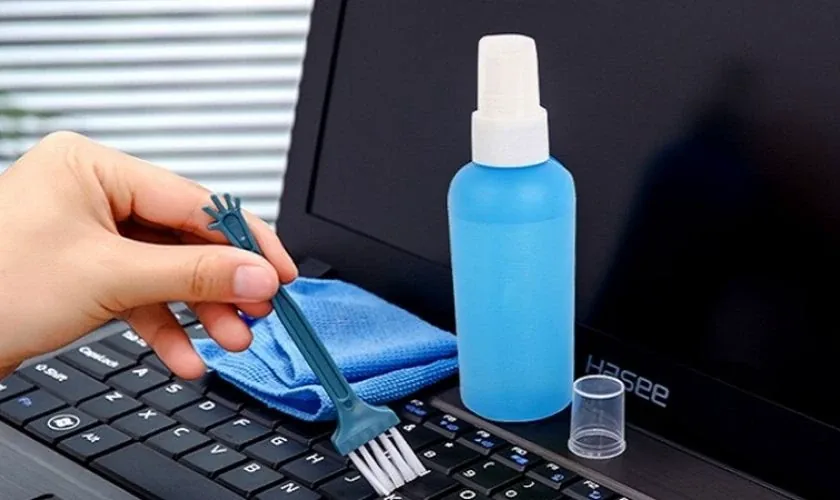
Một chiếc laptop cấu hình cao chưa chắc đã chạy mượt nếu hệ thống tản nhiệt đang bị bụi bít kín. Thực tế cho thấy, nhiều người sẵn sàng chi thêm vài triệu để nâng cấp RAM hay SSD khi máy giật lag, nhưng lại bỏ qua nguyên nhân gốc rễ: quạt tản nhiệt quay không tải nổi vì khe gió bám đầy bụi, keo tản nhiệt khô cứng sau một năm sử dụng. Việc mang máy ra tiệm mỗi lần nóng bất thường vừa tốn kém từ 200.000 đến 500.000 VNĐ, vừa tiềm ẩn rủi ro tráo đổi linh kiện hoặc thợ thao tác thiếu cẩn thận làm gãy ngàm vỏ nhựa.
Đó là lý do kỹ năng vệ sinh laptop tại nhà trở thành khoản đầu tư thời gian có tỷ lệ hoàn vốn rất cao. Thay vì phó mặc máy móc cho bên thứ ba, bạn hoàn toàn có thể tự kiểm soát tình trạng phần cứng, đánh giá chính xác mức độ hao mòn của keo tản nhiệt và chủ động xử lý trước khi nhiệt độ quá cao gây giảm tuổi thọ chip hay phồng pin. Đối với sinh viên ngân sách eo hẹp, dân văn phòng cần máy mát để duy trì hiệu suất cả ngày, hay người làm đồ hoạ yêu cầu hệ thống không được throttling khi render, việc tự tay bảo dưỡng định kỳ giúp cân bằng giữa chi phí bỏ ra và độ bền nhận lại.
Tuy nhiên, ranh giới giữa "tự làm tiết kiệm" và "làm hỏng máy" chỉ cách nhau một bước thao tác sai. Dùng máy hút bụi gia đình thay vì bình khí nén, chọn sai loại dung dịch tẩy rửa, hay tháo ốc không đúng thứ tự đều có thể dẫn đến chập mạch hoặc cong vênh mainboard. Phần phân tích dưới đây sẽ mổ xẻ từng bước kỹ thuật chuẩn, so sánh các phương án dụng cụ nên và không nên dùng, giúp bạn tự tin mở máy mà không phải đánh đổi bằng những hư hỏng không đáng có.
Dấu hiệu nhận biết laptop cần được vệ sinh ngay
Quạt tản nhiệt kêu to và thân máy nóng bất thường khi tác vụ nhẹ
Khi quạt laptop rít liên tục dù chỉ lướt web hay soạn thảo, hệ thống tản nhiệt đã quá tải do bụi bịt kín khe thoát khí. So với việc thay keo tản nhiệt đắt đỏ, vệ sinh laptop tại nhà đúng cách giúp khôi phục 70% hiệu suất làm mát mà không tốn kém. Người dùng đồ hoạ hay sinh viên chạy đa nhiệm thường bỏ qua dấu hiệu này đến khi CPU tự giảm xung nhịp gây giật lag. Cân nhắc kỹ trước khi can thiệp:
- Đo nhiệt độ bằng HWMonitor: trên 85°C khi idle là báo động đỏ.
- So sánh tiếng ồn hiện tại với lúc mới mua để đánh giá mức độ bám bụi.
- Ưu tiên vệ sinh định kỳ 6 tháng/lần thay vì đợi hỏng hóc nặng mới xử lý.
Bàn phím kẹt hoặc cổng kết nối chập chờn do bụi bẩn tích tụ
Bàn phím dính nút hay USB nhận ngắt quãng không phải lỗi phần cứng mà do cặn bẩn oxy hóa tiếp điểm. Thay vì tốn tiền thay linh kiện, vệ sinh laptop tại nhà bằng cồn isopropyl và cọ mềm giải quyết triệt để vấn đề này. Nhân viên văn phòng gõ nhiều hay game thủ bấm liên tục dễ gặp nhất, nhưng thường nhầm sang lỗi driver. Phân tích thực tế cho thấy 80% trường hợp chập chờn khỏi hẳn sau khi làm sạch đúng quy trình:
- Dùng bình xịt khí nén thổi bụi khe phím trước khi lau bề mặt.
- Test từng cổng kết nối bằng thiết bị ngoại vi khác nhau để loại trừ lỗi adapter.
- Ghi chú vị trí ốc vít khi tháo vỏ tránh lắp sai gây hư hại bo mạch chủ.
Yêu cầu hệ thống và dụng cụ bắt buộc trước khi thực hiện
Áp dụng cho mọi dòng laptop Windows (Dell, HP, Lenovo, ASUS) sản xuất từ 2018 trở lại đây có thiết kế tháo lắp mặt đáy
Khi tự vệ sinh laptop tại nhà, bạn cần xác định máy mình có hỗ trợ tháo mặt đáy không. Các dòng Dell Inspiron, HP Pavilion hay Lenovo IdeaPad từ 2018 thường dùng ốc Phillips chuẩn, dễ thao tác hơn so với ốc Torx trên một số mẫu ASUS ZenBook. Sinh viên ngân sách giới hạn hay nhân viên văn phòng cần máy mát, pin lâu đều hưởng lợi nếu làm đúng cách. Tuy nhiên, laptop nguyên khối như Surface hay MacBook không thuộc phạm vi này — cố cạy sẽ mất bảo hành và hỏng vỏ. Mất vài phút tra mã máy trên trang chủ hãng luôn đáng giá hơn rủi ro gãy ngàm nhựa.
- Kiểm tra loại ốc đáy qua tài liệu kỹ thuật chính hãng
- Xác nhận máy đã hết hạn hoặc chấp nhận rủi ro bảo hành
- Tham khảo thêm cách kiểm tra nhiệt độ laptop trước khi tháo
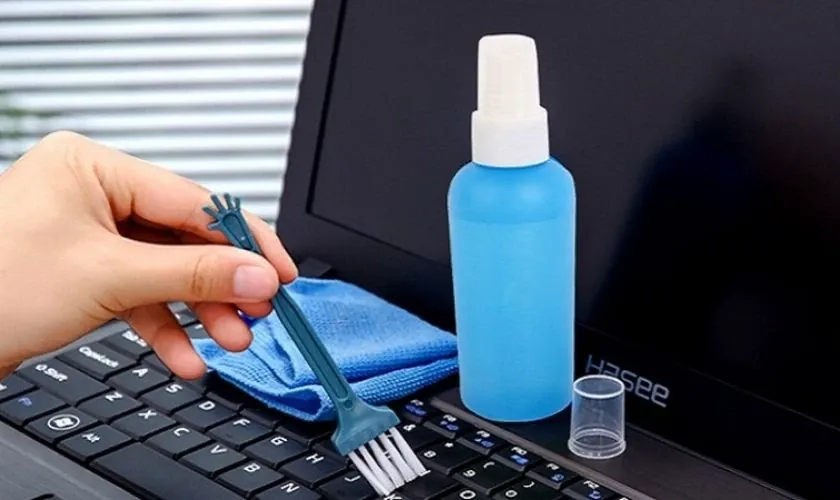
Bộ dụng cụ gồm tuốc nơ vít chuẩn xác theo đầu ốc, nhíp chống tĩnh điện, cọ mềm, dung dịch isopropyl alcohol 90% trở lên và keo tản nhiệt chất lượng cao
Dụng cụ sai là nguyên nhân hàng đầu gây trầy ốc hay chập mạch. Bộ tuốc nơ rẻ tiền bán kèm máy thường không khít đầu vít, dễ toè ốc khi tháo. Đầu tư bộ tuốc nơ chuẩn như iFixit đắt hơn nhưng giữ nguyên vẹn phần cứng. Nhíp chống tĩnh điện bắt buộc khi gắp cáp nhỏ; nhíp kim loại thường có thể phóng điện phá mainboard. Cọ mềm quét bụi quạt thay vì dùng máy thổi áp suất cao đẩy bụi sâu vào khe tản nhiệt. Dùng cồn IPA 90%+ thay nước lau kính vì bay hơi nhanh, không để cặn ẩm. Keo tản nhiệt xịn như Thermal Grizzly giúp CPU/GPU giảm 5–8°C so với keo gốc.
- Tuốc nơ đúng chuẩn đầu ốc máy đang sử dụng
- Cọ mềm lông tự nhiên, tránh tích tĩnh điện
- Keo tản nhiệt hiệu năng cao phù hợp chip đồ hoạ hoặc văn phòng
Quy trình vệ sinh laptop tại nhà từng bước an toàn cho phần cứng
Ngắt nguồn hoàn toàn, tháo pin nếu có thể và mở nắp đáy theo đúng thứ tự ốc để tránh gãy ngàm nhựa
Khi thực hiện việc này, sai lầm lớn nhất là vội vàng cạy nắp khi chưa ngắt điện. So với máy bàn, linh kiện laptop mỏng manh hơn nhiều; một tia lửa tĩnh điện đủ làm chết mainboard. Bạn cần thực hiện:
- Tắt hẳn máy (Shut down), rút sạc, nhấn giữ nút nguồn 5 giây để xả tụ.
- Tháo pin rời nếu có; với pin liền, hãy ngắt cáp kết nối ngay khi mở được nắp.
- Dùng vít từ tính đúng kích cỡ, tháo ốc theo thứ tự từ ngoài vào trong. Mất một con ốc sai vị trí có thể làm gãy ngàm nhựa – chi phí thay vỏ cho sinh viên dùng máy ngân sách hạn hẹp là không nhỏ.
Tháo quạt tản nhiệt, lau sạch cánh quạt bằng cồn, cạo lớp keo tản nhiệt cũ trên CPU/GPU và tra lớp keo mới mỏng đều
Nhân viên văn phòng hay người làm đồ hoạ thường than máy nóng, quạt rú mà quên rằng bụi bít khe đồng và keo khô cứng mới là thủ phạm. Lúc này, việc thao tác cẩn thận quyết định tuổi thọ chip:
- Rút cáp quạt, tháo ốc giữ cụm tản nhiệt. Dùng tăm bông tẩm cồn isopropyl 90%+ lau từng cánh quạt; tuyệt đối không xịt khí nén trực tiếp vì dễ làm gãy trục.
- Cạo sạch keo cũ trên bề mặt CPU/GPU bằng thẻ nhựa mềm, tránh xước die.
- Tra keo mới lượng bằng hạt đậu giữa chip. Lớp keo quá dày sẽ phản tác dụng, cản nhiệt thay vì dẫn nhiệt.
Làm đúng quy trình này giúp bạn khắc phục tình trạng máy giật lag hiệu quả.
Cách làm sạch màn hình và bàn phím không gây xước hay hỏng mạch
Sử dụng khăn microfiber ẩm nhẹ với nước cất để lau màn hình cảm ứng, tuyệt đối không xịt trực tiếp dung dịch lên panel
Khi áp dụng phương pháp này, nhiều người mắc sai lầm xịt thẳng dung dịch tẩy rửa lên màn hình. Với sinh viên hoặc dân đồ hoạ cần panel chuẩn màu, vết ố do hóa chất ngấm vào lớp phủ chống lóa là tổn thất không thể khắc phục. Thay vì dùng giấy ăn dễ để lại xơ vải, hãy chọn khăn microfiber thấm nhẹ nước cất. Quy trình an toàn gồm:
- Tắt máy hoàn toàn để phát hiện rõ vệt bẩn trên nền tối.
- Lau theo một chiều, tránh xoay tròn gây xước dăm.
- Dùng góc khăn khô lau lại ngay để ngăn hơi ẩm đọng viền bezel.
Nước cất được ưu tiên vì không chứa khoáng chất để lại vệt trắng như nước máy. Xem thêm cách bảo vệ màn hình laptop để giữ tuổi thọ tấm nền lâu nhất.
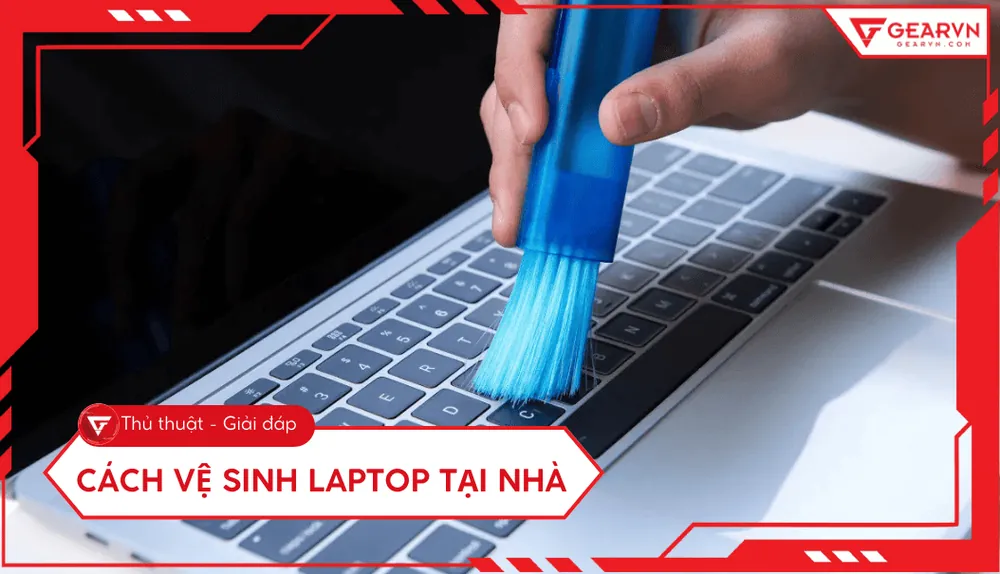
Dùng máy thổi bụi cầm tay áp suất thấp để đẩy bụi khỏi khe phím thay vì dùng máy hút bụi gia đình dễ gây phóng tĩnh điện
Nhân viên văn phòng gõ phím liên tục thường thấy nút kẹt do cặn tích tụ. Nhiều người nghĩ máy hút bụi gia đình sẽ giải quyết nhanh, nhưng đây là rủi ro lớn khi tự thực hiện cách này. Lực hút mạnh kết hợp ma sát đầu nhựa sinh ra tĩnh điện, đủ phá hỏng vi mạch bàn phím. Giải pháp tối ưu là máy thổi bụi áp suất thấp chuyên dụng cho thiết bị điện tử. Lưu ý khi thực hiện:
- Giữ vòi thổi nghiêng 45 độ, cách bề mặt phím khoảng 2cm.
- Thổi từ giữa ra rìa để đẩy bụi thoát hẳn khỏi khung máy.
- Tuyệt đối không dùng bình khí nén quá lạnh dễ gây ngưng tụ nước bên trong.
Đầu tư một bộ thổi bụi mini giá vài trăm nghìn rẻ hơn rất nhiều so với chi phí thay cả cụm phím do chập mạch.
Những sai lầm phổ biến khiến laptop hỏng nặng khi tự vệ sinh
Dùng keo tản nhiệt rẻ tiền hoặc trét quá dày làm nghẽn đường thoát nhiệt của ống đồng
Khi chọn lựa sản phẩm này, nhiều người chọn keo tản nhiệt giá rẻ hoặc trét một lớp dày vì nghĩ “càng nhiều càng mát”. Thực tế, keo kém chất lượng nhanh khô cứng, mất khả năng dẫn nhiệt chỉ sau vài tuần. Lớp keo quá dày lại trở thành màng cách nhiệt, cản trở ống đồng truyền tải nhiệt ra quạt. So với keo xịn như Thermal Grizzly hay MX-4 (khoảng 150.000–250.000đ), keo trôi nổi 30.000đ có thể khiến CPU tăng thêm 10–15°C khi render đồ hoạ hoặc chạy đa nhiệm văn phòng. Cách đúng là chỉ chấm một hạt đậu giữa die chip.
- Keo rẻ nhanh phân hủy, gây nóng máy đột ngột và giảm tuổi thọ linh kiện.
- Trét dày lấp khe tiếp xúc, triệt tiêu hiệu quả tản nhiệt thực sự.
- Lau sạch keo cũ bằng cồn isopropyl 90% trước khi tra keo mới.
Quên cắm lại cáp quạt hoặc cáp nguồn bàn phím sau khi lắp ráp dẫn đến lỗi không khởi động được
Sau khi tháo máy để lau bụi, việc quên gắn lại cáp là rủi ro lớn nhất. Quạt không nhận điện sẽ khiến GPU/CPU quá nhiệt rồi tắt nguồn đột ngột – điều tối kỵ cho ai dùng máy cấu hình cao làm đồ hoạ. Cáp bàn phím lỏng làm mất phím hoặc liệt toàn bộ, tốn thêm chi phí thay thế. Các giắc ZIF trên mainboard rất mỏng manh; nếu rút sai góc sẽ gãy ngàm giữ. Để an toàn khi thực hiện việc này, hãy chụp ảnh từng bước trước khi tháo bất kỳ cáp nào.
- Chụp lại vị trí mọi đầu nối trước khi tháo rời linh kiện.
- Dùng nhíp nhựa gảy nhẹ lẫy ZIF, tuyệt đối không kéo trực tiếp dây cáp.
- Kiểm tra kỹ các giắc cắm quạt, pin và bàn phím trước khi vặn ốc.
Khi nào bạn nên dừng việc tự làm và gọi dịch vụ hỗ trợ tận nơi
Máy thuộc dòng ultrabook dán kín keo hoặc laptop gaming có hệ thống tản nhiệt buồng hơi phức tạp
Nhiều sinh viên hay nhân viên văn phòng mua ultrabook mỏng nhẹ vì tiện di chuyển, nhưng khi máy nóng lại tự tháo ra vệ sinh mà không lường trước rủi ro. Các dòng này thường dùng keo dán chuyên dụng thay vì ốc vít, nếu cậy sai cách sẽ nứt vỏ hoặc đứt cáp màn hình. Laptop gaming trang bị tản nhiệt buồng hơi còn phức tạp hơn nhiều. Việc tự tra keo tản nhiệt sai loại dễ khiến GPU quá nhiệt khi render đồ hoạ nặng. Lúc này, chọn dịch vụ phù hợp là giải pháp an toàn nhất. Thợ chuyên nghiệp có đầy đủ dụng cụ mở máy chuẩn xác. Bạn nên gọi hỗ trợ khi gặp các dấu hiệu sau:
- Vỏ máy dán keo kín, không thấy bất kỳ ốc vít nào ở mặt đáy.
- Quạt kêu to bất thường kèm hiện tượng giật lag khi chạy tác vụ nặng.
- Bạn chưa từng tháo lắp thiết bị điện tử lần nào.
Chi phí thuê thợ chuyên nghiệp chỉ từ 150.000 VNĐ nhưng đảm bảo an toàn cho các linh kiện đắt tiền
Người dùng phổ thông thường cân nhắc được – mất khi chi tiền sửa chữa, đặc biệt với ngân sách giới hạn. Tuy nhiên, so sánh mức giá khoảng 150.000 VNĐ với rủi ro hỏng mainboard trị giá vài triệu đồng, bài toán kinh tế rất rõ ràng. Một người làm đồ hoạ từng tự tháo máy để tiết kiệm, vô tình làm gãy chân socket RAM, dẫn đến chi phí khắc phục cao gấp mười lần. Thuê thợ giúp bạn tránh những khoản lỗ không đáng có. Dịch vụ này mang lại sự tiện lợi tối đa: bạn giám sát trực tiếp quy trình, không lo bị tráo đổi linh kiện. Hãy tham khảo thêm dấu hiệu laptop cần vệ sinh ngay để chủ động bảo dưỡng máy định kỳ, giữ pin bền bỉ và duy trì hiệu năng ổn định lâu dài.
Trước khi bạn quyết định
Tự vệ sinh laptop giúp tiết kiệm chi phí, nhưng cần cân nhắc kỹ giữa lợi ích và rủi ro. Nếu máy còn bảo hành, việc tháo lắp có thể làm mất quyền lợi này. Với người dùng phổ thông gặp tình trạng máy nóng hoặc pin chai nhẹ, thao tác đúng cách sẽ cải thiện nhiệt độ đáng kể. Tuy nhiên, nếu vỏ máy đã xuống cấp hoặc bản lề yếu, tự can thiệp dễ gây nứt vỡ thêm.
Bước tiếp theo, hãy kiểm tra lại thời hạn bảo hành của thiết bị trước khi mở nắp đáy. Sau đó, chuẩn bị bộ tua vít phù hợp và keo tản nhiệt mới, rồi tiến hành từng bước chậm rãi thay vì vội vàng tháo toàn bộ linh kiện cùng lúc.
Nguồn tham khảo
- Vệ Sinh Laptop Lấy Liền Uy Tín Tại TP HCM (saigoncomputer.vn)
- Cách vệ sinh laptop để tăng tuổi thọ (skycomputer.vn)
- Vệ Sinh Laptop Tại Nhà Nhanh Chóng - Sạch Bong! (dolozi.com)
- Hướng Dẫn Vệ Sinh Laptop Đúng Cách Tại Nhà - Dịch Vụ Bảo... (laptoph2tech.com)
Nội dung mang tính tham khảo. Thông số có thể thay đổi theo cấu hình máy và theo thời gian, nên hãy đối chiếu với nhà sản xuất trước khi ra quyết định. Việc tự tháo máy có thể làm mất hiệu lực bảo hành và gây hỏng thiết bị nếu thực hiện sai — nếu không chắc chắn, hãy mang máy tới trung tâm bảo hành. Đọc bản đầy đủ →
Cập nhật lần cuối: 06/10/2026 · Lịch review tiếp theo: 06/10/2027
Chúng tôi rà soát lại nội dung y khoa và các nguồn trích dẫn ít nhất
12 tháng một lần. Nếu bạn phát hiện thông tin không còn chính xác,
hãy báo cho chúng tôi.
Bài khác trong mục Mẹo sử dụng

Sự thật về việc có nên cắm sạc laptop liên tục không mà các hãng không nói với bạn
Cắm sạc 24/7 để máy luôn chạy hết công suất hay rút ra dùng pin cho “đỡ chai” – đây là cuộc tranh cãi chưa bao giờ hạ…