Laptop đồ hoạ cần card rời không và cách xác định cấu hình phù hợp theo từng tác vụ
Nhiều bạn bỏ ra cả chục triệu mua laptop về làm thiết kế, rồi tá hỏa khi máy giật lag lúc mở file nặng hoặc render mãi không xong. Lý do thường không phải vì máy dở, mà vì chọn sai cấu hình ngay từ đầu. Đọc thông số trên trang bán hàng thì thấy cái nào cũng mạnh, nhưng ghép chúng lại với trải nghiệm thực tế thì lại là một câu chuyện hoàn toàn khác.
Vấn đề đau đầu nhất mà mình hay nghe anh em hỏi chính là laptop đồ họa cần card rời không, hay chỉ cần CPU đời mới kèm RAM nhiều là đủ gánh. Thực tế, câu trả lời thay đổi hoàn toàn tùy vào việc bạn đang dùng Photoshop chỉnh ảnh cơ bản, vẽ minh họa 2D, hay dựng mô hình 3D và dựng video 4K. Mua dư thì xót tiền, mà mua thiếu thì máy nóng ran, pin tụt nhanh và công việc đình trệ.
Bài viết này sẽ giúp bạn đối chiếu từng con số khô khan trên giấy với nhu cầu thật của mình — dù bạn là sinh viên đang cân đo đong đếm ngân sách cho chiếc máy đầu tiên, dân văn phòng cần pin trụ cả ngày, hay người làm sáng tạo đòi hỏi màn hình chuẩn màu. Hiểu đúng tác vụ, bạn sẽ biết chính xác mình cần gì để không bao giờ phải hối hận sau khi quẹt thẻ.
Phân biệt rõ nhu cầu đồ họa để trả lời chính xác câu hỏi laptop đồ họa có cần card rời không
Nhóm tác vụ 2D cơ bản và thiết kế vector không yêu cầu GPU rời
Nhiều bạn sinh viên hay dân văn phòng thường lo lắng laptop đồ họa có cần card rời không khi mới tập tành thiết kế. Thực tế, nếu bạn chỉ làm việc với các phần mềm vẽ vector hoặc chỉnh sửa ảnh nhẹ nhàng, card đồ họa tích hợp (như Intel Iris Xe hay AMD Radeon) đã hoàn toàn dư sức gánh vác. Các tác vụ này chủ yếu ăn CPU và RAM chứ không đòi hỏi nhiều sức mạnh xử lý hình ảnh từ GPU. Chọn máy không có card rời sẽ giúp bạn tiết kiệm kha khá tiền, đồng thời máy mát hơn và pin trâu hơn hẳn – cực kỳ lý tưởng cho ai hay mang máy ra quán cà phê hay lên giảng đường. Dưới đây là những công việc bạn chỉ cần dùng card onboard:
- Thiết kế banner, logo, ấn phẩm truyền thông bằng Adobe Illustrator hoặc CorelDRAW.
- Chỉnh sửa ảnh chân dung, cắt ghép sản phẩm cơ bản trên Photoshop với file dưới 1GB.
- Làm slide thuyết trình, thiết kế giao diện web (UI/UX) qua Figma hoặc Canva.
Mẹo nhỏ: Thay vì dồn tiền mua card rời, hãy ưu tiên nâng cấp RAM tối thiểu 16GB và chọn màn hình chuẩn màu sRGB 100%. Trải nghiệm thực tế sẽ mượt mà và chính xác hơn rất nhiều so với việc cố sắm một chiếc máy gaming nặng nề rồi lại than phiền vì pin chai nhanh hay quạt kêu to khi đang ngồi họp.
Nhóm tác vụ 3D, dựng phim và render thời gian thực bắt buộc có card đồ họa độc lập
Ngược lại, nếu công việc của bạn liên quan đến không gian ba chiều hay xử lý video nặng, câu trả lời chắc chắn là có. Lúc này, card đồ họa tích hợp sẽ bộc lộ giới hạn ngay lập tức: máy giật lag khi xoay góc nhìn, crash ứng dụng giữa chừng hoặc thời gian xuất file kéo dài hàng giờ liền khiến bạn phát điên. Một chiếc GPU rời (như NVIDIA RTX series) sở hữu nhân CUDA và VRAM chuyên dụng, giúp tăng tốc quá trình tính toán ánh sáng, đổ bóng và mã hóa video cực kỳ hiệu quả. Đừng tin hoàn toàn vào lời quảng cáo "chạy mượt mọi tác vụ" trên trang bán hàng nếu máy chỉ có card onboard mà bạn lại làm 3D. Những công việc sau đây bắt buộc bạn phải đầu tư card rời:
- Dựng mô hình 3D, làm kiến trúc, nội thất và render bằng Blender, 3ds Max, SketchUp hay V-Ray.
- Dựng phim độ phân giải 4K, chỉnh màu chuyên sâu, thêm hiệu ứng động (motion graphics) trên Premiere Pro hoặc DaVinci Resolve.
- Làm game, thiết kế môi trường ảo hoặc chạy các ứng dụng AI, học máy cục bộ.
Ví dụ thực tế: Khi xuất một video 5 phút có nhiều hiệu ứng trên Premiere, máy dùng card RTX 3050 có thể mất khoảng 10 phút, trong khi máy chỉ dùng card tích hợp có thể ngốn hơn cả tiếng đồng hồ kèm theo tình trạng nóng rực bàn phím. Để hiểu rõ laptop đồ họa có cần card rời không, bạn cứ đối chiếu trực tiếp phần mềm mình dùng mỗi ngày với danh sách trên nhé!
Yêu cầu phần cứng tối thiểu cho từng cấp độ công việc đồ họa trên laptop
Thông số VRAM, CUDA Core và băng thông bộ nhớ cần đạt chuẩn theo phần mềm
Nhiều bạn hay hỏi laptop đồ họa có cần card rời không, câu trả lời phụ thuộc vào phần mềm bạn dùng. Nếu chỉ chỉnh ảnh bằng Photoshop hay vẽ vector trên Illustrator, card tích hợp đời mới đã đủ sức gánh. Nhưng khi chuyển sang dựng 3D với Blender hoặc render video 4K trên Premiere Pro, bạn bắt buộc phải có GPU rời.
- VRAM: Tối thiểu 4GB cho thiết kế 2D cơ bản; nên chọn 6GB đến 8GB nếu làm 3D hoặc xử lý video nặng.
- CUDA Core: Càng nhiều nhân thì tốc độ render càng nhanh, đặc biệt quan trọng với hệ sinh thái Adobe.
- Băng thông bộ nhớ: Quyết định tốc độ truyền dữ liệu, ưu tiên chuẩn GDDR6 trở lên để tránh giật lag lúc kéo timeline.
Mẹo nhỏ: Đừng chỉ nhìn dung lượng VRAM mà bỏ qua kiến trúc GPU. Một chiếc card RTX 3050 4GB đôi khi xử lý mượt hơn GTX 1650 cùng dung lượng nhờ công nghệ mới hơn.
Điều kiện về RAM, SSD và hệ thống tản nhiệt đi kèm để tránh nghẽn cổ chai
Dù card đồ họa mạnh đến đâu, máy vẫn sẽ giật lag nếu các linh kiện còn lại không đồng bộ. Nghẽn cổ chai là lỗi phổ biến khiến nhiều người lầm tưởng máy hỏng, thực chất do cấu hình lệch pha.
- RAM: 16GB là mức tiêu chuẩn hiện nay cho dân đồ họa. Chạy After Effects hoặc mở nhiều tab Figma thì nên nâng thẳng 32GB.
- SSD: Bắt buộc dùng NVMe PCIe thay vì SATA cũ. Tốc độ đọc ghi nhanh giúp mở file PSD nặng hay xuất video tiết kiệm rất nhiều thời gian.
- Tản nhiệt: Máy mỏng nhẹ thường hy sinh khả năng làm mát. Khi GPU quá nóng, xung nhịp tự động giảm khiến hiệu năng tụt dốc dù thông số trên giấy rất đẹp.
Vậy tóm lại, có cần card rời không? Cần, nhưng phải đi kèm RAM đủ lớn và tản nhiệt tốt. Sinh viên ngân sách hạn hẹp hãy ưu tiên máy có khe nâng cấp RAM và SSD để linh hoạt tăng cường sau này.
So sánh hiệu năng thực tế giữa card onboard thế hệ mới và card rời phổ biến
Điểm benchmark trong Adobe Premiere, Blender và AutoCAD cụ thể
Nhiều bạn hay hỏi vấn đề này, mình sẽ lấy số liệu thực tế để trả lời nhé. Card onboard đời mới như Intel Arc tích hợp trên Core Ultra đã mạnh hơn trước rất nhiều, nhưng khi đặt cạnh các dòng card rời phổ thông thì khoảng cách vẫn hiện rõ qua từng bài test.
- Adobe Premiere: Khi xuất video 4K H.265 dài 10 phút, Intel Arc mất khoảng 12 phút, trong khi RTX 3050 chỉ tốn tầm 5 phút nhờ nhân NVENC hỗ trợ mã hóa cực tốt.
- Blender: Render khung cảnh lớp học chuẩn bằng Cycles, card onboard chạy gần 28 phút, còn RTX 4050 hoàn thành vỏn vẹn dưới 9 phút với khả năng dò tia phần cứng.
- AutoCAD: Xoay góc nhìn mô hình 3D nặng vài trăm MB, cả hai đều mượt. Nhưng nếu bạn bật render vật liệu thời gian thực, card rời giữ khung hình ổn định trên 60 FPS, còn card onboard dễ bị giật lag.
Với sinh viên ngân sách giới hạn chỉ cắt ghép video Full HD hoặc vẽ 2D cơ bản, card onboard dư sức đáp ứng. Bạn có thể tham khảo thêm cách chọn laptop cho dân thiết kế để cân đối chi phí hợp lý nhất.
Mức chênh lệch thời gian render và độ ổn định khi làm việc liên tục
Benchmark chỉ là con số trên giấy, trải nghiệm dùng hàng ngày mới quyết định máy có hợp với bạn hay không. Khi cày deadline liên tục 4-5 tiếng, sự khác biệt về nhiệt độ và độ ổn định lộ ra rất rõ ràng.
- Thời gian render: Laptop dùng card rời thường hoàn thành tác vụ xuất file nhanh gấp đôi, thậm chí gấp ba lần so với card onboard cùng phân khúc giá.
- Nhiệt độ và throttling: Máy chỉ có card onboard mỏng nhẹ, mát mẻ hơn hẳn. Ngược lại, máy trang bị card rời dễ chạm ngưỡng 90 độ C sau một giờ render nặng, dẫn đến tự giảm xung nhịp để bảo vệ linh kiện.
- Tuổi thọ pin: Nếu bạn là nhân viên văn phòng hay di chuyển, máy dùng card onboard cho thời lượng pin thực tế lên tới 8-10 tiếng, trong khi máy card rời thường chỉ trụ được 4-5 tiếng ở tác vụ hỗn hợp.
Tóm lại, câu trả lời cho vấn đề này phụ thuộc hoàn toàn vào khối lượng công việc của bạn. Nếu chuyên trị dự án 3D nặng, dựng phim chuyên nghiệp, hãy đầu tư card rời kèm hệ thống tản nhiệt tốt. Còn nếu chỉ chỉnh ảnh, thiết kế UI/UX hoặc dùng văn phòng, card onboard thế hệ mới là lựa chọn vừa tiết kiệm vừa bền bỉ.
Các bước kiểm tra laptop đồ họa cần card rời không dựa trên workflow thực tế
Bước 1 đến bước 3 áp dụng cho người dùng Windows và macOS phiên bản 2024 trở lên
Nhiều bạn hay hỏi về vấn đề này mà quên mất việc test thử máy theo đúng công việc hàng ngày. Thay vì tin thông số trên web bán hàng, bạn hãy làm ba bước sau trên Windows 11 hoặc macOS Sonoma/Sequoia:
- Bước 1: Mở phần mềm bạn dùng nhiều nhất (như Photoshop, Premiere hoặc Figma) cùng lúc với khoảng 15 tab Chrome và một file Excel nặng.
- Bước 2: Thực hiện thao tác quen thuộc: cắt ghép ảnh, kéo timeline video hoặc render một file PDF dung lượng lớn.
- Bước 3: Để ý xem máy có giật lag, quạt rú to hay khung hình bị khựng lại không.
Ví dụ, sinh viên thiết kế dùng MacBook Air M3 xử lý vector hoàn toàn mượt mà, nhưng chuyển sang dựng video 4K thì máy nóng ran. Lúc này bạn mới thấy rõ trải nghiệm thật khác xa quảng cáo. Nếu máy chạy ổn ở bước 3, bạn chưa chắc đã cần GPU rời đâu.
Cách đọc log hiệu năng và xác định điểm nghẽn GPU bằng công cụ miễn phí
Khi máy bắt đầu chậm, đừng vội đổ lỗi cho card màn hình. Hãy dùng công cụ có sẵn để "bắt bệnh" chính xác xem vấn đề nằm ở đâu trong trường hợp của bạn:
- Trên Windows: Nhấn Ctrl + Shift + Esc mở Task Manager, chuyển sang tab Performance. Theo dõi cột GPU Engine khi đang render.
- Trên macOS: Mở Activity Monitor, chọn tab Window > GPU History để xem biểu đồ tải GPU theo thời gian thực.
- Dùng HWiNFO64 (miễn phí): Bật chế độ Sensors, xuất log ra file CSV sau 10 phút làm việc nặng để phân tích chi tiết.
Mẹo nhỏ: Nếu GPU liên tục chạm ngưỡng 99-100% trong khi CPU chỉ loanh quanh 30%, đó là dấu hiệu GPU đang quá tải. Ngược lại, nếu GPU thấp mà RAM đầy ắp thì bạn chỉ cần nâng cấp RAM thay vì mua máy có card rời đắt đỏ.
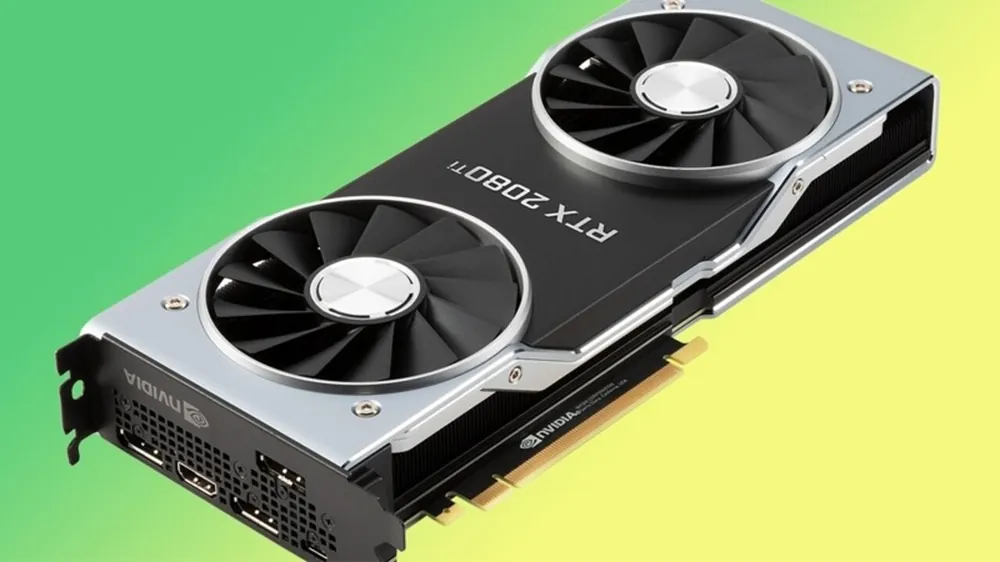
Những trường hợp ngoại lệ: laptop đồ họa không cần card rời vẫn đáp ứng tốt
Nhiều bạn hay hỏi về công thức này, nhưng thực tế không phải lúc nào cũng bắt buộc. Nếu bạn chỉ làm thiết kế bán chuyên, chip tích hợp đời mới đã dư sức cân. Ví dụ, dòng MacBook Air M2/M3 dùng chip Apple Silicon xử lý mượt mà các file Illustrator nặng hay render video ngắn trên Premiere Pro mà máy vẫn mát rượi. Tương tự, Intel Arc tích hợp trên Core Ultra cũng cải thiện hiệu năng đồ họa đáng kể so với thế hệ cũ. Thay vì nhìn thông số khô khan rồi mua nhầm, bạn nên chú ý:
- Chip Apple Silicon (M2, M3, M4): Tối ưu cực tốt cho Adobe, Final Cut; tiết kiệm pin cho dân văn phòng hay di chuyển.
- Intel Arc Graphics: Hỗ trợ tăng tốc AI, phù hợp sinh viên thiết kế ngân sách giới hạn.
- Dung lượng RAM: Bắt buộc từ 16GB trở lên vì card tích hợp dùng chung bộ nhớ hệ thống.
Mẹo nhỏ: Đừng tin hoàn toàn quảng cáo "chạy mượt mọi tác vụ". Hãy xem video review thực tế đúng phần mềm bạn đang dùng để tránh tiền mất tật mang.
Giải pháp eGPU thay thế khi ngân sách hạn chế nhưng cần nâng cấp linh hoạt
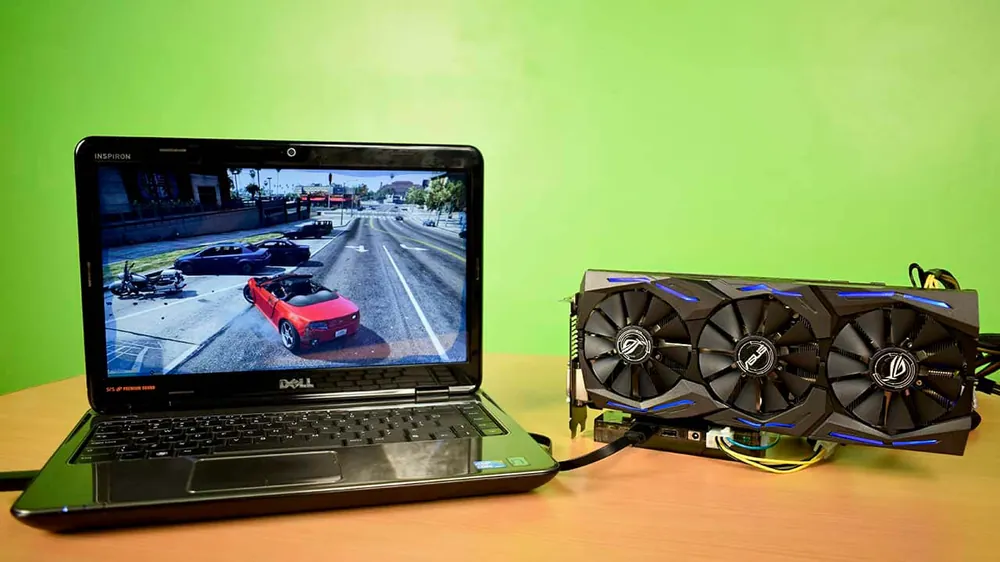
Nếu bạn lỡ mua chiếc ultrabook mỏng nhẹ, pin trâu để đi học, đi làm nhưng thỉnh thoảng cần render 3D nặng thì sao? Giải pháp eGPU (card đồ họa gắn ngoài) chính là phao cứu sinh. Thay vì băn khoăn về việc này ngay từ đầu và cố sắm máy gaming nặng nề, nóng nực, bạn có thể mua máy mỏng nhẹ rồi kết nối eGPU qua cổng Thunderbolt khi cần. Cách này giúp máy không bị chai pin nhanh hay quá nhiệt do cày đồ họa liên tục.
- Tiết kiệm chi phí ban đầu: Không cần dồn hết tiền mua máy workstation đắt đỏ.
- Linh hoạt nâng cấp: Dễ dàng đổi card đồ họa bên trong dock eGPU theo thời gian.
- Giữ được tính di động: Mang máy đi cà phê hay họp hành nhẹ nhàng, về nhà cắm eGPU chiến tiếp.
Lưu ý quan trọng: Máy của bạn bắt buộc phải có cổng Thunderbolt 3 hoặc 4. Nhiều bạn mua máy xong mới tá hỏa phát hiện cổng Type-C thường không hỗ trợ xuất dữ liệu đủ băng thông. Thêm nữa, tổng chi phí mua dock eGPU cộng thêm card rời đôi khi gần bằng một chiếc laptop có sẵn GPU mạnh, nên hãy cân nhắc kỹ tần suất sử dụng thực tế trước khi xuống tiền nhé!
Sai lầm thường gặp khi chọn mua laptop đồ họa vì hiểu nhầm về card rời
Chạy đua thông số VRAM mà bỏ qua kiến trúc GPU và driver hỗ trợ
Nhiều bạn sinh viên hay thắc mắc vấn đề này, rồi vội chọn máy có VRAM thật cao mà quên mất yếu tố quan trọng hơn. Thực tế, một chiếc card 8GB VRAM nhưng dùng kiến trúc cũ sẽ xử lý chậm hơn hẳn dòng 6GB đời mới nhờ băng thông bộ nhớ và nhân CUDA tối ưu hơn. Driver cũng là điểm nhiều người bỏ sót: phần mềm như Premiere Pro hay Blender thường yêu cầu bản driver Studio thay vì Game Ready để hoạt động ổn định.
- Kiến trúc GPU quyết định tốc độ dựng hình thực tế chứ không chỉ dung lượng VRAM.
- Driver Studio giúp giảm lỗi crash khi render dự án nặng so với driver chơi game.
- Băng thông bộ nhớ (memory bus) ảnh hưởng trực tiếp đến khả năng xuất file video 4K.
Ví dụ, một bạn làm freelancer từng mua máy quảng cáo "VRAM khủng" nhưng render liên tục bị văng do driver xung đột. Thay vì nhìn con số trên giấy, hãy tham khảo thêm cách chọn GPU cho dân thiết kế để đối chiếu hiệu năng thực tế trước khi xuống tiền nhé.
Ưu tiên card rời đời cũ giá rẻ dẫn đến lỗi tương thích phần mềm mới
Tâm lý tiết kiệm khiến nhiều người tìm mua máy trang bị card đồ họa đã ngừng sản xuất. Với ngân sách giới hạn, việc săn hàng cũ rất hấp dẫn, nhưng đây chính là cái bẫy. Các hãng phần mềm như Adobe hay Autodesk liên tục cập nhật tính năng AI, đòi hỏi GPU phải hỗ trợ tập lệnh mới. Card đời cũ dù vẫn chạy được bản cài đặt nhưng sẽ thiếu các công cụ tăng tốc phần cứng, khiến máy nóng ran và pin tụt nhanh bất thường.
- Phần mềm mới yêu cầu chuẩn DirectX hoặc Vulkan mà card cũ không đáp ứng đủ.
- Các tính năng AI trong Photoshop hay Illustrator sẽ bị vô hiệu hóa hoàn toàn.
- Hệ thống tản nhiệt phải hoạt động hết công suất, gây ồn ào và giảm tuổi thọ linh kiện.
Một nhân viên văn phòng kiêm chỉnh sửa ảnh từng chia sẻ: máy mua card GTX đời cũ giá rẻ nhưng mở Lightroom lên là quạt kêu như trực thăng. Vậy nên, khi cân nhắc việc này, hãy ưu tiên thế hệ GPU còn được nhà sản xuất hỗ trợ cập nhật driver đầy đủ để tránh rước bực mình vào thân.
Trước khi bạn quyết định
Việc chọn đúng máy không chỉ giúp bạn tiết kiệm tiền hôm nay mà còn tránh cảnh phải đổi máy liên tục trong vài năm tới. Khi đã hiểu rõ công thức này, bạn sẽ tự tin hơn mỗi lần đọc thông số trên trang bán hàng thay vì phó mặc cho lời quảng cáo.
Dù bạn là sinh viên đang cân đo từng đồng, dân văn phòng cần máy chạy mát suốt ngày dài hay người làm thiết kế đòi hỏi màn hình chuẩn màu, một chiếc máy hợp với thói quen sử dụng thực tế luôn mang lại giá trị lâu dài. Hãy nhìn vào cách bạn làm việc mỗi ngày để chọn cấu hình, đừng chỉ chạy theo những con số khô khan nhé!
Nguồn tham khảo
- Card đồ hoạ rời là gì? Đặc điểm, có nên mua laptop card rời (gearvn.com)
- Card đồ họa rời cho laptop là gì? Cách chọn GPU rời cho laptop (thinkpro.vn)
- Card đồ họa rời là gì? Có nên mua laptop có card đồ họa rời ... (thegioididong.com)
- Laptop có card đồ họa rời là sao? Cách chọn mua card đồ họa (hoanghamobile.com)
- Cách lắp card rời cho laptop và một số lưu ý khi mua card rời (cellphones.com.vn)
Nội dung mang tính tham khảo. Thông số có thể thay đổi theo cấu hình máy và theo thời gian, nên hãy đối chiếu với nhà sản xuất trước khi ra quyết định. Việc tự tháo máy có thể làm mất hiệu lực bảo hành và gây hỏng thiết bị nếu thực hiện sai — nếu không chắc chắn, hãy mang máy tới trung tâm bảo hành. Đọc bản đầy đủ →
Cập nhật lần cuối: 06/10/2026 · Lịch review tiếp theo: 06/10/2027
Chúng tôi rà soát lại nội dung y khoa và các nguồn trích dẫn ít nhất
12 tháng một lần. Nếu bạn phát hiện thông tin không còn chính xác,
hãy báo cho chúng tôi.
Bài khác trong mục Tư vấn chọn máy

Laptop cho sinh viên nên mua loại nào và cách chọn chuẩn cấu hình 2026
Một chiếc laptop 16GB RAM nghe rất hấp dẫn trên trang bán hàng, nhưng nếu dùng chip đời cũ và màn hình có độ phủ màu…
Sự thật về laptop dưới 20 triệu nên mua con nào để không hối hận cuối năm 2026
Cầm 20 triệu đi mua laptop cuối năm 2026, bạn sẽ bước vào một ma trận thông số: chip đời mới nhất, RAM 16GB mặc định,…
Laptop cho lập trình viên cần cấu hình gì hay chỉ cần máy giá rẻ là đủ?
Mua một chiếc máy chỉ để gõ code tưởng chừng đơn giản, nhưng thực tế lại khiến không ít sinh viên và người đi làm đau…
Sự thật về việc nên mua laptop cũ hay máy mới mà các cửa hàng không muốn bạn biết
Cầm 15–20 triệu đi mua laptop, bước vào cửa hàng thì được tư vấn máy mới tinh tươm, lướt qua mấy hội nhóm lại thấy…