Biết Chính Xác Tình Trạng Máy Nhờ Cách Kiểm Tra Pin Laptop Bị Chai Nhanh Nhất
Máy đang dùng bỗng dưng sập nguồn giữa buổi họp, hoặc chiếc laptop cũ định mua có vẻ ngoài còn mới nhưng cắm sạc cả tiếng mà pin không lên nổi 80%. Đó là lúc bạn nhận ra thông số trên trang bán hàng chẳng nói lên điều gì nếu không tự mình đối chiếu với trải nghiệm thực tế. Một viên pin xuống cấp không chỉ làm gián đoạn công việc của dân văn phòng hay sinh viên chạy deadline, mà còn kéo theo tình trạng máy nóng ran, ảnh hưởng trực tiếp đến hiệu năng khi bạn cần xử lý đồ họa nặng.
Thay vì đoán mò hay phụ thuộc hoàn toàn vào lời cam kết của người bán, nắm được cách kiểm tra pin laptop bị chai sẽ giúp bạn đánh giá chính xác sức khỏe thực sự của máy chỉ trong vài phút. Dù bạn đang chuẩn bị chốt một chiếc máy cũ với ngân sách giới hạn hay muốn biết liệu đã đến lúc thay pin cho chiếc laptop đang dùng, việc đọc đúng các chỉ số hao mòn sẽ ngăn bạn lãng phí tiền bạc vào những thiết bị không còn đáp ứng được nhu cầu.
Dưới đây là các bước cụ thể và những con số cần chú ý để bạn tự mình xác định tình trạng pin, từ đó quyết định nên tiếp tục sử dụng, yêu cầu bảo hành hay tìm một lựa chọn khác phù hợp hơn.
Vì sao bạn cần kiểm tra độ chai pin laptop định kỳ
Phát hiện sớm tình trạng suy giảm dung lượng để tránh sập nguồn đột ngột
Nhiều người chỉ nhận ra pin hỏng khi máy sập nguồn giữa buổi họp hoặc đang render file đồ họa. Lúc đó, việc tìm hiểu cách kiểm tra pin laptop bị chai đã quá muộn. Pin lithium-ion không hỏng ngay lập tức mà suy giảm dần qua từng chu kỳ sạc. Nếu bạn là nhân viên văn phòng cần máy chạy liên tục 4-5 tiếng không cắm sạc, hoặc sinh viên ngồi thư viện cả ngày, một viên pin báo còn 80% nhưng thực tế chỉ trụ được 40 phút sẽ gây rắc rối lớn.
Kiểm tra định kỳ giúp bạn đối chiếu thông số nhà sản xuất với trải nghiệm thực tế. Đừng tin hoàn toàn vào con số trên trang bán hàng khi mua máy cũ, vì phần mềm đo lường đôi khi chưa cập nhật đúng mức hao hụt thực tế. Dưới đây là các dấu hiệu cảnh báo sớm:
- Máy báo pin đầy 100% nhưng tụt xuống dưới 90% chỉ sau vài phút rút sạc.
- Quạt tản nhiệt kêu to và đáy máy nóng bất thường dù chỉ mở trình duyệt web.
- Hệ điều hành hiển thị thông báo "Consider replacing your battery" hoặc "Service Recommended".
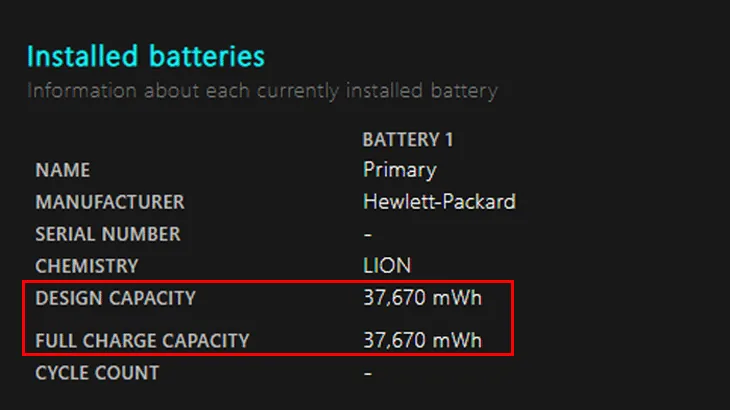
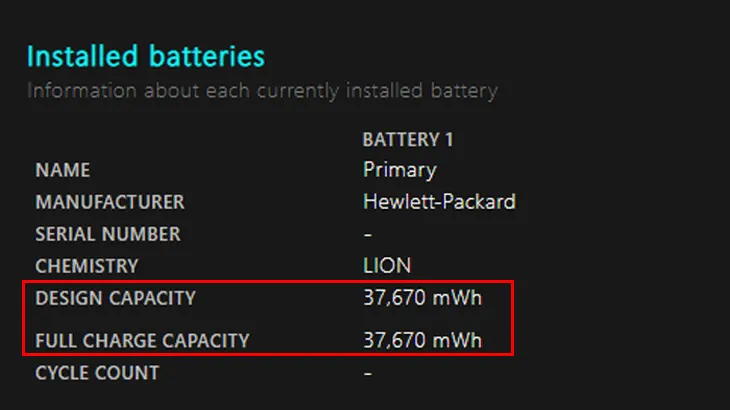
Mẹo: Hãy dùng lệnh battery report trên Windows mỗi tháng một lần để so sánh dung lượng thiết kế ban đầu (Design Capacity) với dung lượng thực tế hiện tại (Full Charge Capacity).
Tối ưu chi phí thay thế bằng cách kéo dài tuổi thọ cell pin còn tốt
Không phải lúc nào pin chai cũng buộc bạn phải mua mới nguyên khối. Một viên pin laptop thường gồm nhiều cell ghép lại. Khi nắm rõ cách kiểm tra pin laptop bị chai, bạn xác định được cell nào hỏng để xử lý chính xác. Với sinh viên có ngân sách giới hạn, việc đóng lại cell pin hỏng rẻ hơn nhiều so với thay toàn bộ linh kiện chính hãng.
Người làm đồ họa cần màn hình chuẩn màu thường chọn máy trạm cấu hình cao, tiêu thụ điện năng lớn khiến pin nhanh thoái hóa. Hiểu rõ tình trạng từng cell giúp bạn điều chỉnh thói quen sạc, bảo vệ những cell còn khỏe. Các bước tối ưu chi phí bao gồm:
- Dùng phần mềm chuyên dụng đọc điện áp từng cell để tìm cell có điện áp lệch quá 0,1V so với phần còn lại.
- Chỉ thay thế cell lỗi thay vì mua pin mới, tiết kiệm từ 40% đến 60% chi phí.
- Sau khi thay cell, tiến hành xả sâu và sạc đầy ba lần liên tục để mạch quản lý pin cân bằng lại điện áp.
So sánh thực tế: Thay pin mới cho dòng ultrabook phổ thông tốn khoảng 1-2 triệu đồng, trong khi ép lại cell chỉ mất 300.000 - 500.000 đồng. Tuy nhiên, phương án này đòi hỏi kỹ thuật viên có tay nghề để đảm bảo an toàn cháy nổ.

Dấu hiệu thực tế cho thấy pin laptop đang bị chai
Thời gian sử dụng giảm sút rõ rệt so với thông số nhà sản xuất
Khi tìm hiểu cách kiểm tra pin laptop bị chai, bạn cần đối chiếu thời lượng thực tế với công bố của hãng. Ví dụ, máy quảng cáo 8 tiếng nhưng chỉ dùng được 2-3 giờ cho các tác vụ văn phòng cơ bản là dấu hiệu hư hại nghiêm trọng. Sinh viên hay nhân viên văn phòng thường phát hiện vấn đề này khi mang máy ra quán cà phê hoặc phòng họp mà không mang theo sạc. Để xác nhận chính xác, hãy thực hiện các bước sau:
- Theo dõi thời gian sử dụng liên tục trong ít nhất ba ngày làm việc bình thường để có dữ liệu trung bình.
- So sánh kết quả thực tế với dung lượng thiết kế (Design Capacity) trong báo cáo pin hệ thống.
- Lưu ý rằng pin lithium-ion suy giảm tự nhiên sau 300-500 chu kỳ sạc xả đầy đủ.
Nếu chênh lệch vượt quá 40%, pin đã chai nặng và cần thay thế sớm để tránh gián đoạn công việc hay học tập hàng ngày.
Pin báo ảo, phần trăm tụt nhanh hoặc máy tự tắt khi vẫn còn dung lượng
Hiện tượng pin báo ảo khiến nhiều người dùng phổ thông hoang mang vì không biết nguyên nhân chính xác. Máy hiển thị 30% nhưng đột ngột sập nguồn, hoặc nhảy từ 80% xuống 20% chỉ sau vài phút sử dụng nhẹ nhàng. Người làm đồ họa đặc biệt gặp rủi ro vì mất dữ liệu chưa lưu khi render. Nguyên nhân do cell pin bên trong hỏng không đồng đều, khiến mạch điều khiển đọc sai điện áp thực tế. Khắc phục tạm thời bằng cách:
- Xả cạn pin hoàn toàn rồi sạc đầy liên tục 8-10 tiếng để hiệu chỉnh lại mạch đọc.
- Kiểm tra sức khỏe pin bằng lệnh powercfg /batteryreport trong Command Prompt.
- Theo dõi nhiệt độ pin; nếu nóng bất thường kèm báo ảo thì cell đã phồng hoặc rò rỉ.
Nếu việc hiệu chỉnh không cải thiện sau hai lần thử, hãy thay pin chính hãng ngay để bảo vệ mainboard và đảm bảo an toàn, tránh cháy nổ.
Yêu cầu hệ thống và điều kiện cần chuẩn bị trước khi kiểm tra
Áp dụng cho laptop chạy Windows 10, Windows 11 và macOS (từ phiên bản Ventura trở lên)
Trước khi tìm hiểu công thức này, bạn cần xác nhận máy đang chạy hệ điều hành hỗ trợ trích xuất báo cáo pin. Các công cụ có sẵn trên Windows 10, Windows 11 hay macOS từ bản Ventura trở lên đều đọc được dữ liệu này mà không cần cài thêm phần mềm bên ngoài.
- Windows 10/11: Dùng lệnh
powercfg /batteryreporttrong Command Prompt hoặc Terminal để xuất file HTML chi tiết về lịch sử sạc xả. - macOS Ventura trở lên: Vào Cài đặt hệ thống > Pin > Tình trạng pin, hoặc giữ phím Option rồi nhấp vào biểu tượng pin trên thanh menu để xem số chu kỳ sạc.
- Lưu ý tương thích: Một số dòng máy cũ dùng chip Intel đời đầu có thể thiếu thông số thiết kế gốc, khiến việc đối chiếu dung lượng thực tế gặp khó khăn.
Ví dụ, sinh viên mua laptop cũ tầm giá 7-10 triệu thường chỉ nhìn ngoại hình mà bỏ qua bước kiểm tra hệ điều hành. Nếu máy còn chạy Windows 8.1 chưa nâng cấp, các lệnh chẩn đoán pin sẽ không hoạt động chính xác. Hãy đảm bảo máy đã cập nhật lên phiên bản tối thiểu nêu trên trước khi thao tác.
Đảm bảo pin đang ở mức trên 20%, cắm sạc ổn định và đóng các ứng dụng nặng để tránh sai lệch kết quả
Điều kiện môi trường lúc kiểm tra ảnh hưởng trực tiếp đến độ chính xác của dữ liệu. Nhiều người làm đồ họa vừa render video vừa chạy lệnh test pin, dẫn đến kết quả báo dung lượng sụt giảm bất thường dù pin vẫn tốt.
- Mức pin tối thiểu 20%: Kiểm tra khi pin dưới 20% dễ kích hoạt chế độ tiết kiệm năng lượng, làm thay đổi điện áp và gây sai lệch thông số đo lường.
- Cắm sạc ổn định: Sử dụng bộ sạc chính hãng, cắm chắc chắn. Nguồn điện chập chờn khiến mạch quản lý pin ghi nhận sai số chu kỳ sạc xả.
- Đóng ứng dụng nặng: Thoát hoàn toàn trình duyệt nhiều tab, phần mềm chỉnh sửa ảnh hay game nền để CPU nghỉ ngơi, giúp cảm biến đo dòng điện chính xác hơn.
Nhân viên văn phòng cần máy pin lâu nên đặc biệt lưu ý điểm này. Mẹo thực tế: khởi động lại máy, để yên 5 phút cho hệ thống tải hết tiến trình ngầm rồi mới bắt đầu áp dụng cách làm này. Thao tác đơn giản này giúp loại bỏ nhiễu dữ liệu, cho ra con số phản ánh đúng tình trạng hao mòn thực sự của cell pin.

Hướng dẫn từng bước cách kiểm tra pin laptop bị chai không cần phần mềm
Trên Windows 10/11: Mở Command Prompt quyền Admin, nhập lệnh powercfg /batteryreport và đọc file HTML xuất ra
Để thực hiện thao tác này trên Windows, bạn mở Command Prompt với quyền Administrator rồi gõ chính xác lệnh powercfg /batteryreport. Hệ thống sẽ tạo file HTML lưu tại thư mục người dùng, chứa đầy đủ thông số kỹ thuật quan trọng mà không cần cài đặt thêm ứng dụng bên thứ ba. Khi mở báo cáo này, hãy tập trung so sánh ba chỉ số thiết yếu sau:
- Design Capacity: Dung lượng thiết kế ban đầu khi pin còn mới nguyên bản từ nhà sản xuất.
- Full Charge Capacity: Dung lượng tối đa pin tích trữ được ở thời điểm hiện tại sau quá trình sử dụng.
- Cycle Count: Tổng số chu kỳ sạc xả hoàn chỉnh đã trải qua kể từ khi bắt đầu dùng máy.
Ví dụ thực tế, nếu Design Capacity là 50.000mWh nhưng Full Charge Capacity chỉ còn 35.000mWh, pin đã chai khoảng 30%. Với sinh viên mua máy cũ ngân sách thấp hoặc nhân viên văn phòng cần độ tin cậy cao, việc nắm rõ các con số này giúp tránh mua phải thiết bị có pin kém chất lượng. Bạn cũng nên tham khảo thêm bài viết về cách tăng tuổi thọ pin laptop để bảo vệ thiết bị tốt hơn sau khi kiểm tra xong.
Trên macOS: Giữ phím Option, click vào biểu tượng pin trên thanh menu hoặc dùng System Information để xem Cycle Count và Condition
Người dùng MacBook có thể áp dụng cách này nhanh chóng bằng cách giữ phím Option rồi nhấp vào biểu tượng pin trên thanh menu bar. Trạng thái hiển thị Normal nghĩa là pin hoạt động bình thường, còn Replace Now hay Service Recommended cảnh báo pin đã hỏng cần thay thế ngay. Để xem chi tiết hơn, truy cập System Information qua About This Mac rồi chọn Power để kiểm tra các thông số cụ thể:
- Cycle Count: Số chu kỳ sạc thực tế, ví dụ MacBook Air M1 giới hạn khoảng 1.000 cycle trước khi suy giảm đáng kể.
- Condition: Đánh giá tổng quát tình trạng sức khỏe pin hiện tại của hệ điều hành.
- Maximum Capacity: Tỷ lệ phần trăm dung lượng còn lại so với lúc mới mua máy.
Những người làm đồ họa cần màn hình chuẩn màu thường ưu tiên MacBook, nhưng pin chai sẽ gây sụt áp ảnh hưởng hiệu năng xử lý tác vụ nặng. Một chiếc máy có Cycle Count dưới 300 và Maximum Capacity trên 90% là lựa chọn an toàn cho cả sinh viên lẫn dân chuyên nghiệp. Đừng chỉ tin vào mô tả "pin trâu" từ người bán, hãy tự kiểm chứng bằng công cụ có sẵn này để đưa ra quyết định mua sắm chính xác nhất.
Cách tính tỷ lệ phần trăm chai pin từ báo cáo hệ thống
So sánh chỉ số Design Capacity và Full Charge Capacity
Khi tìm hiểu công thức này, bạn cần đọc đúng hai thông số cốt lõi trong báo cáo hệ thống. Design Capacity là dung lượng thiết kế ban đầu do nhà sản xuất công bố, thể hiện mức năng lượng tối đa khi pin còn mới hoàn toàn. Trong khi đó, Full Charge Capacity là dung lượng thực tế pin lưu trữ được sau khi sạc đầy 100% ở thời điểm hiện tại.
Với sinh viên mua máy cũ có ngân sách giới hạn hay nhân viên văn phòng cần máy làm việc cả ngày, việc đối chiếu hai chỉ số này giúp tránh mua nhầm máy có pin đã suy giảm nghiêm trọng dù vẻ ngoài trông vẫn mới. Nhiều người dùng phổ thông thường chỉ nhìn vào thời lượng sử dụng mà quên rằng các tác vụ nặng như render đồ họa sẽ rút cạn pin nhanh hơn bình thường, khiến đánh giá chủ quan thiếu chính xác.
Hãy chú ý các điểm sau khi đọc báo cáo:
- Design Capacity luôn cố định theo thông số kỹ thuật gốc của máy.
- Full Charge Capacity sẽ giảm dần theo số chu kỳ sạc xả thực tế.
- Nếu dung lượng thực tế thấp hơn 80% so với thiết kế, pin đã hao mòn đáng kể và ảnh hưởng trực tiếp đến trải nghiệm di động.
Công thức tính độ hao mòn chính xác dựa trên sự chênh lệch giữa hai thông số này
Sau khi có đủ hai thông số trên, bạn áp dụng ngay công thức sau để tính toán một cách chuẩn xác nhất: Tỷ lệ chai pin (%) = [(Design Capacity - Full Charge Capacity) / Design Capacity] x 100.
Ví dụ thực tế: Laptop của bạn có Design Capacity là 50.000 mWh, nhưng Full Charge Capacity hiện tại chỉ đạt 40.000 mWh. Áp dụng công thức: [(50.000 - 40.000) / 50.000] x 100 = 20%. Nghĩa là pin đã chai 20%, chỉ còn giữ được 80% năng lượng so với lúc mới xuất xưởng. Với người làm đồ họa cần hiệu năng ổn định, mức chai này có thể gây sập nguồn đột ngột khi đang xử lý file nặng nếu không cắm sạc liên tục.
Lưu ý quan trọng khi tự đánh giá tình trạng pin:
- Nên chạy báo cáo khi pin đã được sạc đầy và để nguội về nhiệt độ phòng.
- Mức chai dưới 10% là hoàn toàn bình thường sau một đến hai năm sử dụng.
- Nếu kết quả vượt quá 30%, bạn nên lên kế hoạch thay pin mới để đảm bảo an toàn và duy trì thời lượng làm việc hiệu quả.
Sử dụng công cụ bên thứ ba để phân tích sâu hơn tình trạng pin
Đánh giá nhanh qua BatteryInfoView hoặc HWMonitor dành cho người dùng Windows
Khi tìm hiểu vấn đề này, nhiều sinh viên hay nhân viên văn phòng thường bối rối trước giao diện dòng lệnh của Windows. Lúc này, các phần mềm như BatteryInfoView hoặc HWMonitor là giải pháp trực quan hơn hẳn. Thay vì phải gõ lệnh phức tạp, bạn chỉ cần tải về, mở lên và đọc ngay thông số. Dưới đây là các bước cơ bản:
- Tải và cài đặt: Cả hai đều miễn phí, dung lượng nhẹ, không cần cài đặt phức tạp, phù hợp với máy cấu hình thấp.
- Đọc thông số Design Capacity và Full Charge Capacity: Đây là hai chỉ số quan trọng nhất. Ví dụ, pin thiết kế 50.000 mWh nhưng hiện tại chỉ sạc đầy được 35.000 mWh nghĩa là pin đã hao hụt khoảng 30%.
- Theo dõi nhiệt độ và điện áp: HWMonitor hiển thị thêm nhiệt độ cell pin. Nếu bạn làm đồ họa nặng mà nhiệt độ pin liên tục trên 45 độ C, tốc độ chai sẽ tăng rất nhanh.
Một mẹo thực tế: hãy mở phần mềm khi vừa rút sạc và dùng máy bình thường trong 15 phút. Tốc độ tụt dung lượng (Wear Level) lúc này sẽ phản ánh chân thực nhất tình trạng pin, giúp bạn tránh mua phải máy cũ đã bị "phù phép" thông số.
Lưu ý về độ tin cậy của phần mềm và cách đối chiếu dữ liệu với báo cáo gốc của hệ điều hành
Công cụ bên thứ ba rất tiện lợi nhưng không phải lúc nào cũng chính xác tuyệt đối. Nhiều người dùng phổ thông từng mua máy cũ vì tin vào con số "pin còn 95%" từ phần mềm lạ, nhưng thực tế máy chỉ trụ được chưa đầy một tiếng. Để áp dụng đúng cách này, bạn bắt buộc phải đối chiếu dữ liệu chéo. Hãy lưu ý những điểm sau:
- So sánh với Battery Report của Windows: Luôn mở CMD gõ lệnh tạo báo cáo pin gốc để đối chiếu dung lượng thực tế với con số phần mềm bên thứ ba hiển thị.
- Cẩn thận với phần mềm không rõ nguồn gốc: Một số ứng dụng trôi nổi có thể đọc sai cảm biến, đặc biệt trên các dòng laptop đời cũ hoặc máy tính xách tay nội địa Nhật, Mỹ.
- Trải nghiệm thực tế mới là thước đo cuối cùng: Thông số chỉ mang tính tham khảo. Nếu phần mềm báo pin tốt nhưng bạn lướt web văn phòng mà máy sập nguồn sau 40 phút, chắc chắn pin đã có vấn đề ở cell.
Ví dụ, nếu HWMonitor báo độ chai 10% nhưng báo cáo gốc của Windows lại ghi nhận tới 25%, hãy lấy con số cao hơn làm chuẩn. Đừng bao giờ quyết định xuống tiền mua máy chỉ dựa vào một ứng dụng duy nhất.
Mức độ chai pin bao nhiêu thì nên cân nhắc thay mới
Ngưỡng an toàn và ngưỡng cảnh báo dựa trên tỷ lệ phần trăm dung lượng hao hụt
Khi áp dụng công thức này, bạn cần đối chiếu tỷ lệ hao hụt dung lượng thực tế với các mốc sau để quyết định có nên thay pin hay không. Nhiều sinh viên mua máy cũ chỉ nhìn ngoại hình mà bỏ qua thông số này, dẫn đến việc máy sập nguồn giữa buổi học.
- Dưới 10%: Ngưỡng an toàn. Nhân viên văn phòng vẫn làm việc cả ngày mà không cần cắm sạc liên tục. Pin hoạt động bình thường, chưa cần thay thế.
- Từ 10% đến 20%: Mức cảnh báo nhẹ. Thời lượng sử dụng giảm rõ rệt. Nếu bạn làm đồ họa cần di chuyển nhiều, hãy bắt đầu lên kế hoạch dự trù ngân sách thay pin mới.
- Trên 20%: Nên thay ngay. Lúc này pin tụt rất nhanh, ví dụ đang từ 40% nhảy vọt xuống 5% rồi tắt máy đột ngột, gây mất dữ liệu và gián đoạn công việc.
Đừng chỉ tin vào mô tả "pin còn tốt" trên trang bán hàng. Hãy tự kiểm tra bằng lệnh battery report trong Command Prompt hoặc dùng phần mềm chuyên dụng. So sánh dung lượng thiết kế ban đầu (Design Capacity) với dung lượng sạc đầy hiện tại (Full Charge Capacity) để tính chính xác phần trăm đã hao hụt.
Tác động của pin chai nặng đến hiệu năng tổng thể và rủi ro phồng rộp gây nguy hiểm
Pin chai không chỉ khiến thời lượng sử dụng ngắn lại mà còn ảnh hưởng trực tiếp đến hiệu năng máy. Khi nắm được vấn đề này, bạn sẽ hiểu vì sao máy chạy chậm bất thường dù cấu hình cao. Hệ thống tự động giảm xung nhịp CPU và GPU khi phát hiện nguồn điện cấp không ổn định, đặc biệt rõ nét với người dùng phần mềm đồ họa nặng.
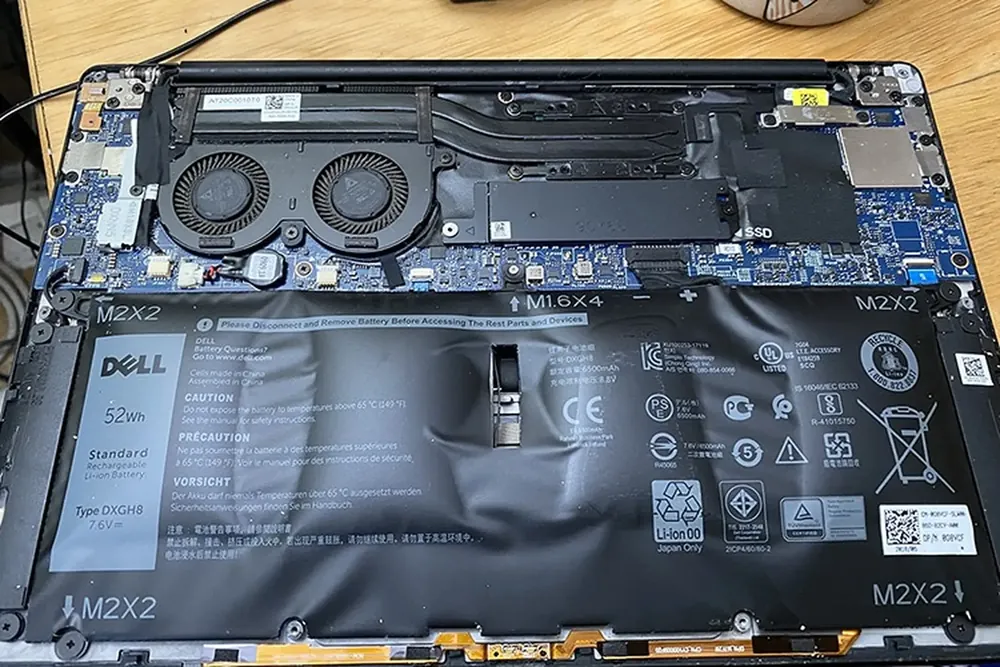
Nghiêm trọng hơn là nguy cơ phồng rộp. Pin lithium-ion suy thoái nặng dễ tích tụ khí bên trong, đẩy trackpad nhô lên hoặc làm cong vỏ máy. Dưới đây là dấu hiệu cần xử lý khẩn cấp:
- Bàn phím hoặc touchpad bị cộm, thao tác khó khăn dù không va đập.
- Vỏ đáy máy biến dạng, khe hở lắp ráp rộng ra bất thường.
- Máy nóng ran khu vực đặt pin dù chỉ lướt web cơ bản.
Gặp các tình trạng trên, hãy tháo pin ngay lập tức. Sử dụng máy cắm sạc trực tiếp tạm thời và mang đến trung tâm bảo hành. Đừng cố dùng pin phồng vì nguy cơ cháy nổ rất cao, nhất là khi để máy trong balo kín suốt ngày dài di chuyển.
Thói quen sạc xả giúp làm chậm quá trình chai pin sau khi kiểm tra
Duy trì mức pin lý tưởng trong khoảng 20% đến 80% thay vì sạc nhồi liên tục
Sau khi thực hiện việc này, việc duy trì ngưỡng sạc an toàn là ưu tiên hàng đầu để bảo vệ cell pin lithium-ion. Thói quen cắm sạc liên tục 100% hoặc để cạn kiệt về 0% thường xuyên sẽ đẩy nhanh tốc độ suy giảm dung lượng thực tế, đặc biệt với sinh viên hay nhân viên văn phòng ít di chuyển. Bạn nên thiết lập giới hạn sạc trong BIOS hoặc phần mềm quản lý năng lượng của hãng để máy tự ngắt dòng điện khi đạt ngưỡng an toàn.
- Cấu hình chế độ "Battery Conservation" hoặc "Maximum Lifespan" để giữ pin ổn định ở mức 60-80% khi dùng cố định tại bàn làm việc.
- Rút sạc khi pin đầy và chỉ cắm lại khi tụt xuống dưới 20%, tránh tình trạng sạc nhỏ giọt gây nóng cell pin.
- Xả pin sâu về 5-10% mỗi tháng một lần để cân bằng lại các cell và giúp hệ thống báo dung lượng chính xác hơn.
Áp dụng quy tắc này giúp kéo dài tuổi thọ pin thêm 1-2 năm so với việc sạc xả tùy ý, tiết kiệm chi phí thay thế đáng kể cho người dùng phổ thông.
Hạn chế vừa sạc vừa chơi game nặng và tránh để máy hoạt động trong môi trường nhiệt độ cao
Nhiệt độ là kẻ thù lớn nhất của pin laptop, thậm chí nguy hại hơn cả chu kỳ sạc xả sai cách. Khi bạn vừa sạc đầy vừa chạy tác vụ nặng như render đồ họa hay chơi game AAA, nhiệt lượng tỏa ra từ CPU/GPU cộng hưởng với quá trình nạp điện sẽ làm giảm tuổi thọ pin nhanh chóng. Nếu đã tìm hiểu vấn đề này, bạn cần lưu ý rằng nhiệt độ trên 40°C khi sạc sẽ đẩy nhanh phản ứng hóa học gây chai pin vĩnh viễn.
- Sử dụng đế tản nhiệt hoặc kê cao máy khi xử lý tác vụ nặng để tăng luồng khí đối lưu, giảm nhiệt độ vỏ máy từ 3-5°C.
- Tuyệt đối không đặt laptop lên chăn, gối hoặc bề mặt vải khi đang sạc vì chúng giữ nhiệt và chặn khe thoát khí.
- Hạ độ sáng màn hình và tắt ứng dụng nền không cần thiết khi sạc để giảm tải nhiệt sinh ra từ phần cứng.
Với người làm đồ họa cần hiệu năng cao, hãy ưu tiên cắm sạc trực tiếp nhưng đảm bảo phòng mát mẻ hoặc dùng quạt hỗ trợ, thay vì cố gắng bảo vệ pin bằng cách rút sạc khi đang render.
Tóm lại
Dù bạn là sinh viên đang cân nhắc mua máy cũ hay nhân viên văn phòng cần thời lượng sử dụng dài, việc nắm rõ công thức này giúp bạn tránh lãng phí tiền bạc. Đừng chỉ nhìn vào mô tả của người bán; hãy tự chạy lệnh hệ thống để đọc dung lượng thực tế còn lại so với mức thiết kế ban đầu.
Lời khuyên cốt lõi: nếu dung lượng tối đa hiện tại đã giảm quá nhiều so với thông số gốc do hãng công bố, hoặc vỏ máy có dấu hiệu phồng lên, hãy ngừng sử dụng và mang ngay tới trung tâm bảo hành thay vì tự tháo lắp. Một viên pin xuống cấp không chỉ làm gián đoạn công việc mà còn tiềm ẩn nguy cơ mất an toàn cho toàn bộ linh kiện bên trong.
Nguồn tham khảo
- Cách kiểm tra tuổi thọ và độ chai pin laptop siêu đơn giản (hacom.vn)
- 4 cách kiểm tra pin laptop bị chai chuẩn trong tích tắc (memoryzone.com.vn)
- Hướng dẫn kiểm tra pin laptop khi bị chai và những lưu ý cần biết... (hienlaptop.com)
- 5 Cách kiểm tra tình trạng pin laptop chuẩn xác nhất, thử ngay! (carecenter.vn)
- Kiểm tra pin laptop Win 7, 8, 10, 11 từng bước chi tiết nhất (hoanghamobile.com)
Nội dung mang tính tham khảo. Thông số có thể thay đổi theo cấu hình máy và theo thời gian, nên hãy đối chiếu với nhà sản xuất trước khi ra quyết định. Việc tự tháo máy có thể làm mất hiệu lực bảo hành và gây hỏng thiết bị nếu thực hiện sai — nếu không chắc chắn, hãy mang máy tới trung tâm bảo hành. Đọc bản đầy đủ →
Cập nhật lần cuối: 06/10/2026 · Lịch review tiếp theo: 06/10/2027
Chúng tôi rà soát lại nội dung y khoa và các nguồn trích dẫn ít nhất
12 tháng một lần. Nếu bạn phát hiện thông tin không còn chính xác,
hãy báo cho chúng tôi.
Bài khác trong mục Lỗi thường gặp

15 cách khắc phục laptop chạy chậm hiệu quả từ phần mềm đến phần cứng
Mở file Excel mất mười lăm giây, bấm chuyển tab trình duyệt mà con trỏ cứ xoay vòng vòng — đó là thực tế mỗi ngày của…

Sự thật về laptop nóng quạt kêu to phải làm sao mà các cửa hàng sửa chữa không muốn bạn biết
Đang làm việc gấp mà máy bỗng nóng rực, tiếng quạt rít lên như động cơ phản lực khiến bạn vừa khó chịu vừa lo lắng hỏng…