Laptop cho lập trình viên cần cấu hình gì hay chỉ cần máy giá rẻ là đủ?
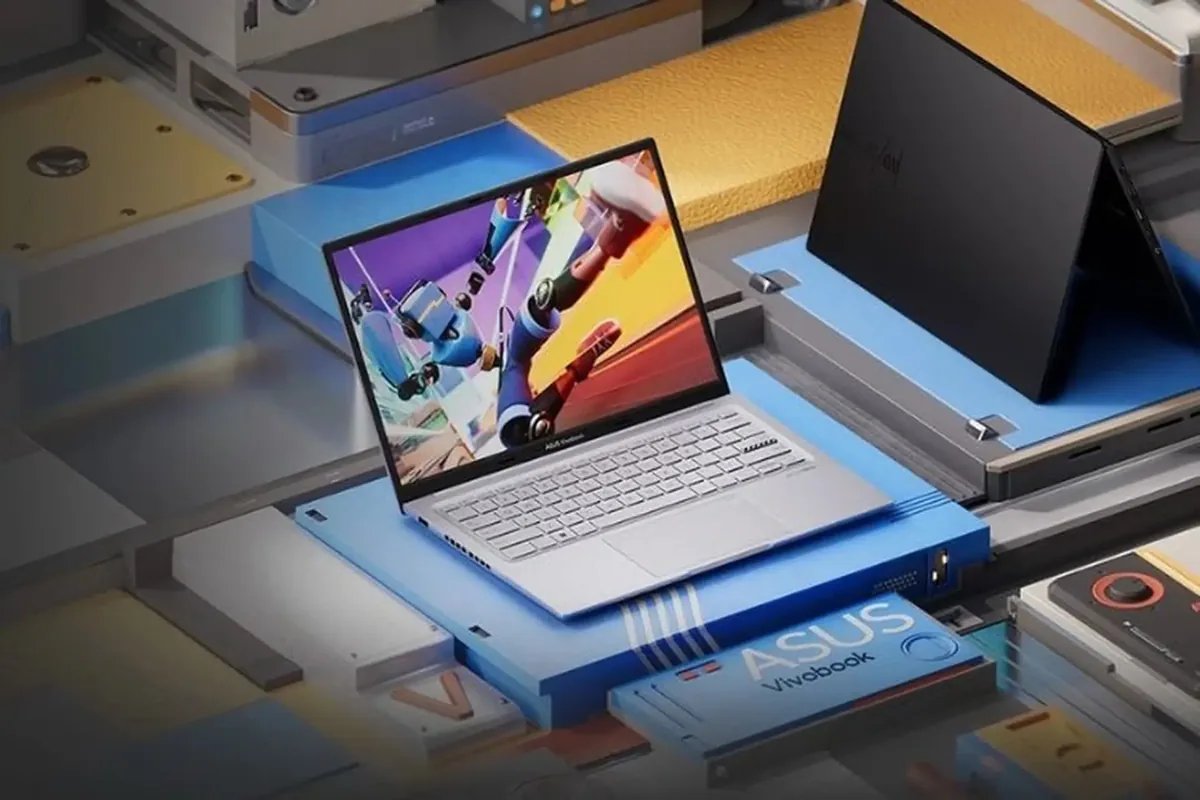
Mua một chiếc máy chỉ để gõ code tưởng chừng đơn giản, nhưng thực tế lại khiến không ít sinh viên và người đi làm đau đầu vì chọn sai. Nhiều người tin rằng cứ mua máy giá rẻ là đủ dùng, hoặc ngược lại, đổ tiền vào những thông số khủng mà trang bán hàng quảng cáo, rồi nhận về một cỗ máy nóng ran, quạt kêu inh ỏi và pin tụt nhanh chóng chỉ sau vài giờ làm việc.
Vấn đề cốt lõi nằm ở chỗ bạn đọc được các con số RAM, CPU trên giấy nhưng chưa biết cách đối chiếu chúng với trải nghiệm thực tế khi mở cùng lúc hàng chục tab trình duyệt, chạy Docker hay biên dịch dự án nặng. Việc xác định rõ laptop cho lập trình viên cần cấu hình gì sẽ giúp bạn tránh lãng phí ngân sách, đồng thời đảm bảo máy hoạt động mát mẻ, pin trụ lâu và màn hình đủ tốt để không mỏi mắt khi cày deadline xuyên đêm.
Dù bạn đang chuẩn bị mua chiếc máy đầu tiên với hầu bao giới hạn, hay đang chịu đựng sự cố chai pin và giật lag trên chiếc laptop cũ, bài viết dưới đây sẽ bóc tách từng linh kiện cần thiết. Bạn sẽ biết chính xác đâu là mức cấu hình tối thiểu để làm việc mượt mà, đâu là khoản nâng cấp đáng tiền và đâu chỉ là chiêu trò marketing cần bỏ qua.
Yêu cầu tiên quyết trước khi chọn laptop cho lập trình viên: cần cấu hình gì?
Xác định rõ mảng phát triển phần mềm (Web, Mobile, AI/ML, Game, DevOps)
Trước khi tìm hiểu laptop cho lập trình viên cần cấu hình gì, bạn phải xác định chính xác lĩnh vực chuyên môn. Mỗi mảng có yêu cầu tài nguyên khác nhau, và việc mua máy dựa trên mô tả chung chung thường dẫn đến lãng phí hoặc thiếu hụt hiệu năng thực tế. Ví dụ, sinh viên làm Web Frontend chỉ cần CPU tầm trung và RAM 16GB để chạy mượt VS Code cùng hàng chục tab Chrome, trong khi developer AI/ML bắt buộc phải có GPU rời NVIDIA RTX để train model local. Nếu bỏ qua bước này, bạn dễ rơi vào cảnh máy mạnh nhưng không dùng hết, hoặc máy yếu khiến tiến độ công việc đình trệ.
- Web/App Development: Ưu tiên CPU đa nhân và RAM tối thiểu 16GB để xử lý build tool và server local.
- AI/Machine Learning: Bắt buộc có GPU NVIDIA VRAM ≥6GB và hệ thống tản nhiệt tốt.
- Game Dev/DevOps: Cần cân bằng giữa CPU mạnh, RAM 32GB và SSD tốc độ cao để compile và ảo hóa.
Hệ điều hành mục tiêu và các công cụ bắt buộc phải cài đặt (IDE, Docker, Emulator)
Cấu hình phần cứng chỉ phát huy tác dụng khi tương thích với hệ sinh thái phần mềm bạn sử dụng hàng ngày. Nhiều người mua máy Windows giá rẻ rồi mới phát hiện không thể chạy Xcode cho iOS, hoặc máy Mac M-series gặp lỗi tương thích với một số thư viện AI cũ. Hãy liệt kê tất cả công cụ bắt buộc: IDE nặng như IntelliJ hay Visual Studio, container Docker, máy ảo Android Emulator, hay WSL2. Việc đối chiếu danh sách này với thông số máy giúp trả lời chính xác laptop cho lập trình viên cần cấu hình gì thay vì tin vào quảng cáo. Một mẹo thực tế: nếu thường xuyên chạy Docker và Emulator song song, đừng tiếc tiền nâng cấp RAM lên 32GB vì đây chính là nút thắt cổ chai phổ biến nhất mà trang bán hàng hiếm khi đề cập.
- iOS/macOS Dev: Chỉ MacBook mới hỗ trợ Xcode native; kiểm tra kỹ tương thích Apple Silicon.
- Docker/Virtualization: Tối thiểu 32GB RAM và CPU hỗ trợ ảo hóa phần cứng.
- Cross-platform: Chọn Windows/Linux nếu cần linh hoạt đa nền tảng và ngân sách hạn chế.
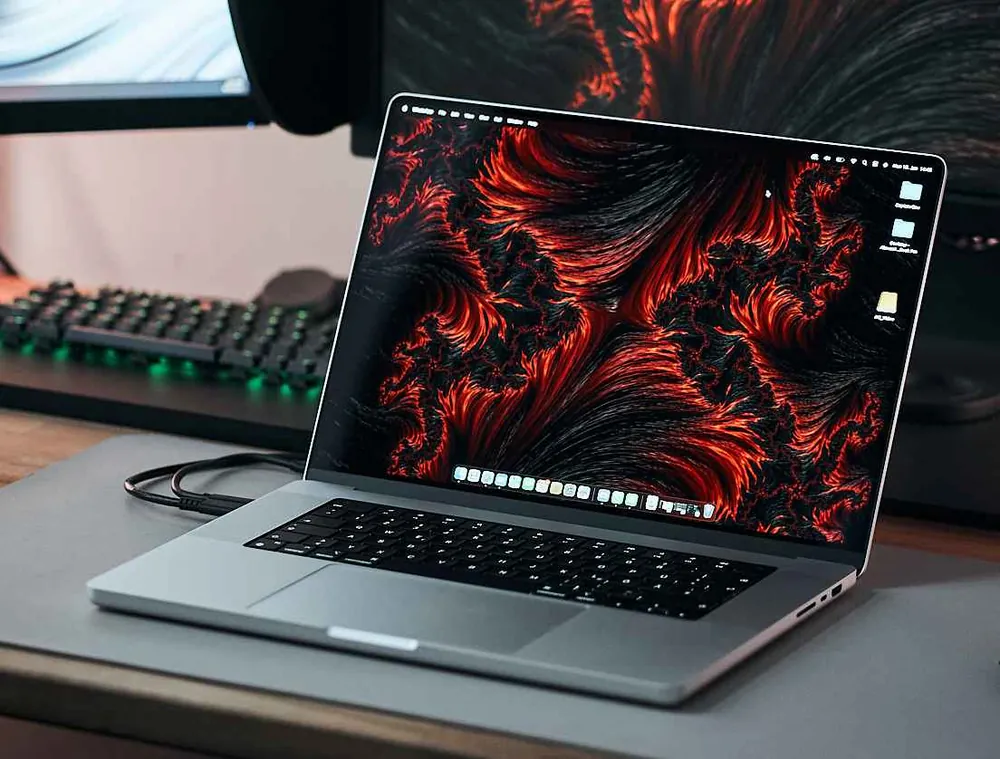
Phân tích chi tiết từng linh kiện ảnh hưởng đến hiệu năng code
CPU đa nhân so với xung nhịp đơn nhân và RAM tối thiểu 16GB cho môi trường năm 2026
Khi tìm hiểu cấu hình laptop cần có cho lập trình viên, nhiều người chỉ chú ý số nhân mà bỏ qua thực tế: IDE như VS Code hay compiler chủ yếu phụ thuộc vào xung nhịp đơn nhân để phản hồi nhanh. Tuy nhiên, việc chạy Docker container, build song song hoặc máy ảo lại đòi hỏi CPU đa nhân mạnh. Năm 2026, 8GB RAM đã lỗi thời vì các tab Chrome, server local và AI assistant ngốn tài nguyên khủng khiếp. Nâng cấp lên 16GB là mức sàn an toàn để tránh giật lag khi đa nhiệm. Dưới đây là tiêu chí chọn CPU và RAM thực chiến:
- Ưu tiên CPU có xung nhịp boost trên 4,5GHz cho tác vụ chỉnh sửa code, debug tức thì thay vì chỉ nhìn tổng số nhân vật lý.
- Chọn RAM 16GB dual-channel để tăng băng thông, giúp giảm 20-30% thời gian compile so với single-channel cùng dung lượng.
- Hạn chế mua máy hàn chết RAM dưới 16GB; nếu ngân sách giới hạn, hãy chọn máy hỗ trợ nâng cấp về sau để linh hoạt hơn.
SSD NVMe tốc độ cao và khi nào card đồ họa rời thực sự cần thiết thay vì card onboard
Ổ cứng SSD NVMe Gen4 trở lên là yếu tố sống còn, quyết định thời gian khởi động dự án và tải thư viện. Card đồ họa rời thường bị quảng cáo thái quá, nhưng với phát triển web hay backend thuần túy, GPU onboard Intel Iris Xe hoặc AMD Radeon 780M hoàn toàn đủ sức gánh vác. Card đồ họa rời chỉ đáng tiền khi bạn làm game, huấn luyện mô hình AI cục bộ hoặc xử lý video nặng. Việc chọn sai dẫn đến máy nóng, pin tụt nhanh mà hiệu năng code chẳng cải thiện. Hãy cân nhắc kỹ các điểm sau trước khi xuống tiền:
- SSD phải đạt tốc độ đọc tuần tự tối thiểu 3500MB/s; tránh ổ SATA cũ khiến việc index dự án lớn chậm rõ rệt.
- Chỉ mua card đồ họa rời RTX 4050 trở lên nếu quy trình làm việc yêu cầu CUDA core hoặc render thời gian thực, nếu không hãy ưu tiên CPU mạnh hơn.
- Kiểm tra tản nhiệt thực tế qua các bài đánh giá; laptop mỏng nhẹ gắn card đồ họa rời thường bị giảm xung do nhiệt, gây sụt giảm hiệu năng khi code nặng kéo dài.
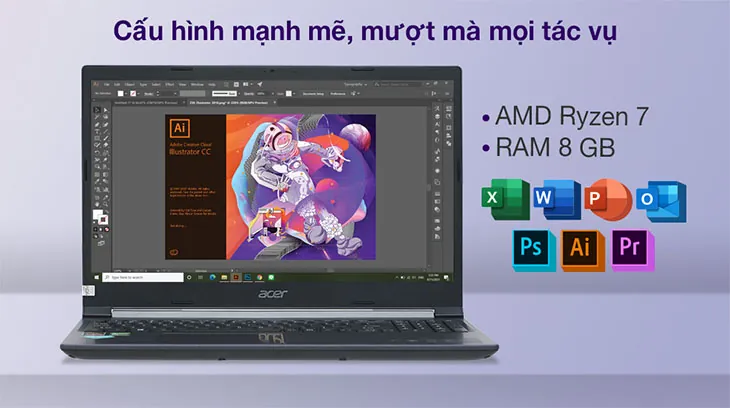
So sánh MacBook (Apple Silicon) và laptop Windows/Linux cho dân IT
Ưu nhược điểm của hệ sinh thái macOS với Xcode và terminal dựa trên Unix
Khi tìm hiểu vấn đề này, nhiều sinh viên IT chọn MacBook vì chip Apple Silicon tiết kiệm pin vượt trội. Lập trình viên fullstack cũng hưởng lợi nhờ máy chạy mát, không bị nóng đùi khi đặt lên bàn làm việc cả ngày.
- Xcode chỉ chạy trên macOS: bắt buộc nếu bạn phát triển ứng dụng iOS/macOS.
- Terminal chuẩn Unix giúp cài Homebrew, Docker hay Node.js nhanh, ít lỗi vặt hơn so với Windows.
- Màn hình Retina chuẩn màu P3 rất phù hợp cho developer kiêm thiết kế UI/UX, không cần mua thêm màn hình rời.
Tuy nhiên, nhược điểm là RAM và SSD được hàn chết trên bo mạch. Mua bản 8GB RAM sẽ khiến bạn hối hận khi mở nhiều tab Chrome kèm Docker container. Người dùng phổ thông từng mua máy theo quảng cáo "đủ dùng" thường gặp tình trạng đơ máy sau một năm. Hãy chọn tối thiểu 16GB RAM ngay từ đầu để tránh lãng phí tiền vì không thể nâng cấp.
Khả năng nâng cấp phần cứng và tính tương thích driver trên nền tảng PC x86
Nếu ngân sách hạn chế hoặc cần sự linh hoạt, laptop Windows cài Linux là lựa chọn thực tế hơn. Để đáp ứng nhu cầu này, ưu tiên hàng đầu là máy có khe RAM rời và ổ SSD M.2 dự phòng để tự nâng cấp thay vì phải thay cả máy.
- Dễ dàng nâng RAM lên 32GB hoặc 64GB để chạy máy ảo VMware, WSL2 mượt mà.
- Cài song song Windows và Ubuntu, phù hợp cho sinh viên học cả hai môi trường.
- Thay pin chai hoặc vệ sinh tản nhiệt dễ dàng, khắc phục triệt để lỗi máy nóng.
Lưu ý quan trọng: không phải laptop PC nào cũng tương thích tốt với driver Linux. Các dòng máy dùng card Wi-Fi Realtek hoặc GPU NVIDIA đời mới thường xuyên gây lỗi mất kết nối mạng, treo driver khi cài Ubuntu. Trước khi mua, hãy tra cứu model cụ thể trên các diễn đàn như Ask Ubuntu. Tránh tin tuyệt đối vào thông số trên trang bán hàng mà bỏ qua trải nghiệm thực tế. Bạn có thể tham khảo thêm bài viết về cách kiểm tra độ tương thích Linux trước khi mua laptop để chọn đúng máy.

Các bước đánh giá và kiểm tra cấu hình laptop lập trình chuẩn nhất
Bước 1-3: Liệt kê stack công nghệ, đối chiếu yêu cầu phần cứng từ nhà phát hành IDE/Docker (Áp dụng cho Windows 11 và macOS Sequoia 2026)
Nhiều người thắc mắc về cách làm này nhưng lại bỏ qua việc liệt kê chính xác những công cụ mình sẽ dùng. Đừng tin thông số trên trang bán hàng, hãy tự đối chiếu theo ba bước sau:
- Bước 1: Liệt kê toàn bộ stack công nghệ bạn chạy hàng ngày, ví dụ: VS Code, IntelliJ IDEA, Docker Desktop, Node.js hoặc Android Studio.
- Bước 2: Truy cập tài liệu chính thức của từng phần mềm để xem yêu cầu phần cứng khuyến nghị trên Windows 11 và macOS Sequoia 2026. Ví dụ, Docker Desktop hiện tại khuyên dùng tối thiểu 8GB RAM, nhưng thực tế chạy nhiều container cùng lúc thì 16GB mới đủ mượt.
- Bước 3: Cộng dồn các yêu cầu này lại để tìm ra mức cấu hình sàn. Sinh viên có ngân sách giới hạn nên ưu tiên CPU đa nhân và SSD NVMe thay vì cố mua card đồ họa rời không cần thiết. Nếu bạn làm cả đồ họa, hãy cộng thêm tiêu chí màn hình chuẩn màu vào danh sách.
Mẹo thực tế: Hãy ghi chú lại phiên bản hệ điều hành bạn định cài, vì macOS Sequoia 2026 quản lý bộ nhớ khác biệt hoàn toàn so với Windows 11.
Bước 4-5: Chạy benchmark thực tế bằng script compile dự án và kiểm tra nhiệt độ dưới tải nặng
Sau khi nắm rõ thông số, bạn phải kiểm chứng bằng trải nghiệm thật vì máy nóng hay pin tụt nhanh chỉ lộ ra khi ép tải. Hai bước cuối giúp bạn tránh mua nhầm máy yếu:
- Bước 4: Viết một script tự động clone mã nguồn về và chạy lệnh build (như
npm run buildhoặcgradle assemble). Đo thời gian hoàn thành. Một chiếc máy tốt sẽ compile dự án React cỡ vừa dưới hai phút, trong khi máy đời cũ có thể mất gấp đôi. - Bước 5: Dùng phần mềm như HWMonitor (Windows) hoặc iStat Menus (macOS) để theo dõi nhiệt độ CPU khi chạy script trên liên tục mười lăm phút.
- Kiểm tra thêm thời lượng pin thực tế khi chạy tác vụ nặng, đặc biệt quan trọng với nhân viên văn phòng hay di chuyển.
Nếu nhiệt độ vượt quá 95°C và xung nhịp CPU bị bóp nghẹt liên tục, hệ thống tản nhiệt đó không đạt chuẩn. Hiểu rõ vấn đề này không chỉ dừng ở giấy tờ mà phải đo lường được hiệu năng thực tế dưới áp lực cao.
Màn hình và bàn phím – Yếu tố thường bị bỏ qua nhưng quyết định sức khỏe dev
Tỷ lệ khung hình 16:10 hoặc 3:2 cùng độ phân giải tối thiểu để đọc code không mỏi mắt
Nhiều người thắc mắc về cấu hình mà quên mất màn hình mới là nơi bạn nhìn suốt 8-10 tiếng mỗi ngày. Tỷ lệ 16:9 truyền thống hiển thị ít dòng code dọc, buộc bạn cuộn liên tục. Hãy chọn tỷ lệ 16:10 hoặc 3:2 để tăng không gian làm việc theo chiều dọc. Ví dụ, cùng kích thước 14 inch, màn hình 3:2 giúp bạn thấy thêm khoảng 5-7 dòng code so với 16:9.
- Độ phân giải: Tối thiểu Full HD (1920x1080), tốt nhất là 2K trở lên để font chữ sắc nét, giảm tình trạng nhòe chữ khi zoom IDE.
- Tấm nền IPS hoặc OLED: Bắt buộc phải có góc nhìn rộng và chống chói. Sinh viên ngồi quán cà phê hay dân văn phòng dùng đèn huỳnh quang đều cần lớp phủ matte để tránh lóa.
- Độ sáng từ 300 nits: Dưới mức này, bạn sẽ căng mắt khi làm việc ở môi trường nhiều ánh sáng.
Mẹo thực tế: Đừng tin thông số "màn hình đẹp" trên trang bán hàng. Hãy ra cửa hàng mở thử VS Code, phóng to font lên 14px và kiểm tra xem viền chữ có bị răng cưa không trước khi xuống tiền.
Hành trình phím và layout phù hợp cho việc gõ hàng nghìn dòng lệnh mỗi ngày
Bên cạnh màn hình, bàn phím ảnh hưởng trực tiếp đến khớp ngón tay. Khi tìm hiểu về thiết bị này, hãy chú ý hành trình phím (key travel) thay vì chỉ nhìn thiết kế mỏng nhẹ.
- Hành trình phím lý tưởng: Từ 1,3 mm đến 1,5 mm. Phím quá nông (dưới 1,0 mm) khiến đầu ngón tay chạm đáy cứng, lâu dài gây đau khớp. Nếu máy đang dùng có phím nông, hãy mua thêm đế kê tay.
- Layout chuẩn: Các phím mũi tên bắt buộc phải tách biệt hoặc bố trí dạng inverted-T. Dev thường xuyên di chuyển con trỏ trong terminal sẽ rất khó chịu nếu phím mũi tên bị ép nhỏ xíu vào một cụm.
- Phím Home/End/PgUp/PgDn: Cần có vị trí dễ bấm hoặc tổ hợp phím Fn thuận tiện. Nhiều dòng ultrabook hiện nay lược bỏ nhóm này, gây bất tiện lớn khi duyệt file log dài.
Ví dụ: Bàn phím dòng ThinkPad luôn được đánh giá cao nhờ hành trình sâu và layout hợp lý, trong khi một số dòng laptop mỏng thời trang lại hy sinh trải nghiệm gõ. Người dùng phổ thông hay nhân viên văn phòng nhập liệu nhiều cũng nên áp dụng tiêu chí này để tránh mỏi cổ tay.
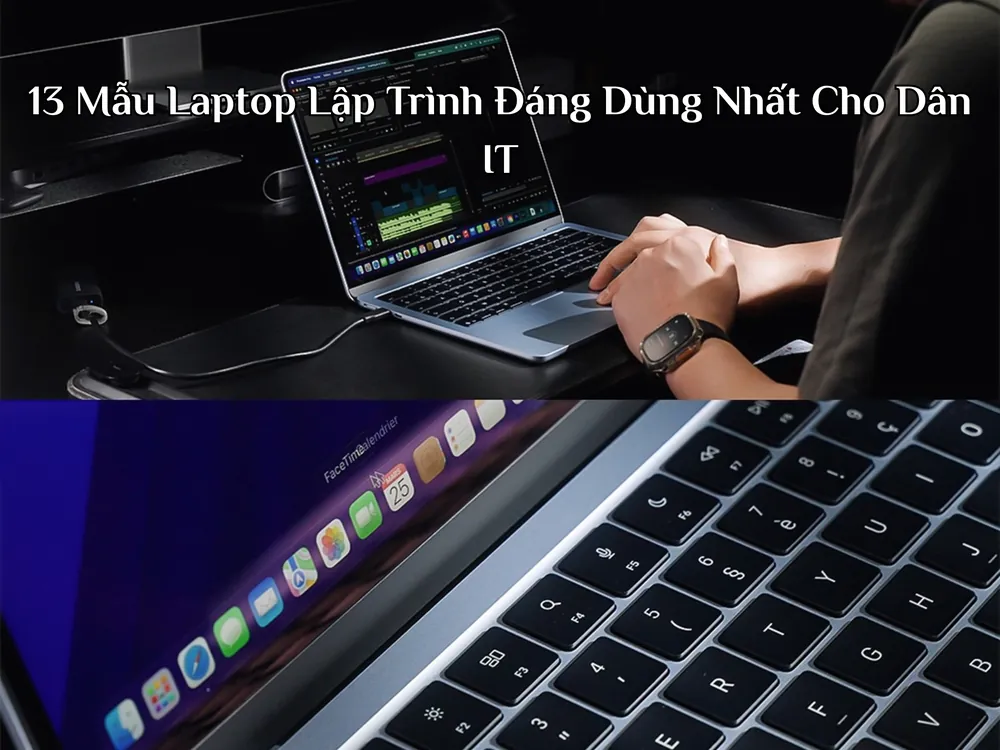
Gợi ý mức cấu hình theo từng phân khúc ngân sách thực tế
Cấu hình tối ưu cho sinh viên và người mới học code dưới 20 triệu đồng
Nhiều bạn mới học lập trình thường thắc mắc nên chọn máy nào khi ngân sách chỉ dưới 20 triệu. Thực tế, bạn không cần máy quá mạnh để chạy VS Code hay XAMPP. Thay vì tin quảng cáo trên trang bán hàng, hãy tập trung vào ba yếu tố quyết định trải nghiệm gõ code mỗi ngày:
- RAM tối thiểu 16GB: Mở 20 tab Chrome tra cứu tài liệu cùng lúc với IDE sẽ ngốn khoảng 10-12GB RAM. Máy 8GB sẽ giật lag ngay tuần đầu sử dụng.
- Ổ cứng SSD NVMe 512GB: Tốc độ khởi động dự án nhanh hơn hẳn ổ SATA cũ. Đừng mua máy chỉ có 256GB vì cài thêm vài SDK đã đầy bộ nhớ.
- CPU Intel Core i5 gen 12 trở lên hoặc AMD Ryzen 5 5600H: Đủ sức biên dịch các project vừa và nhỏ mà không làm máy nóng ran.
Ví dụ thực tế: Một chiếc ThinkPad T14s cũ lướt giá tầm 15 triệu mang lại bàn phím gõ sướng tay hơn nhiều so với laptop vỏ nhựa mới cứng cùng tầm giá. Nếu bạn đang dùng máy cũ bị chai pin hoặc quạt kêu to khi compile code, đó là dấu hiệu rõ ràng cần nâng cấp. Hãy kiểm tra kỹ tình trạng tản nhiệt trước khi xuống tiền. Xem thêm cách kiểm tra pin laptop cũ để tránh mua phải máy sắp hỏng nguồn.
Cấu hình chuyên sâu chạy Docker Compose mượt mà và train model AI tầm 30-45 triệu đồng
Khi công việc yêu cầu chạy nhiều container Docker Compose hoặc train model AI nhẹ, câu trả lời cho việc lựa chọn cấu hình sẽ khác biệt hoàn toàn. Phân khúc 30-45 triệu hướng tới hiệu năng thực chiến, nơi thông số trên giấy phải khớp với tốc độ xử lý ngoài đời. Bạn cần chú ý các điểm sau:
- RAM 32GB DDR5: Chạy 5-7 container Docker kèm database local dễ dàng ngốn 20GB RAM. Mức 16GB sẽ khiến hệ thống swap liên tục ra ổ cứng, gây treo máy.
- GPU rời NVIDIA RTX 3060/4050 trở lên: Bắt buộc nếu bạn train model bằng TensorFlow hay PyTorch. GPU tích hợp của CPU không hỗ trợ CUDA nên gần như vô dụng cho tác vụ AI.
- CPU đa nhân mạnh mẽ (Ryzen 7 7840HS hoặc Core i7-13700H): Quá trình build image Docker phụ thuộc rất lớn vào số nhân luồng xử lý.
Mẹo thực tế: Nhiều máy gaming trong tầm giá này có cấu hình cực cao nhưng pin tụt nhanh chóng mặt sau hai giờ họp hành. Nếu bạn làm việc tại văn phòng cả ngày, hãy ưu tiên dòng workstation mỏng nhẹ như Dell Precision hoặc Lenovo ThinkPad P-series thay vì máy gaming hầm hố. Chúng giữ được thời lượng pin tốt hơn đáng kể và màn hình chuẩn màu cũng hữu ích nếu bạn kiêm luôn việc chỉnh sửa giao diện UI/UX.
Trước khi bạn quyết định
Thay vì chỉ nhìn thông số trên trang bán hàng, hãy liệt kê ba phần mềm bạn mở cùng lúc mỗi ngày rồi đối chiếu với dung lượng bộ nhớ trong và tốc độ xử lý thực tế. Việc tìm hiểu này cũng áp dụng tương tự cho dân thiết kế hay nhân viên văn phòng: máy phải chạy mượt đúng tác vụ bạn làm, không phải theo lời quảng cáo.
Nếu đang dùng máy cũ bị nóng hoặc pin chai nhanh, đừng vội mua mới ngay. Hãy kiểm tra lại quạt tản nhiệt và tình trạng sức khỏe pin trước khi chi tiền. Chọn máy là quá trình thử và sai, nhưng mỗi lần rút kinh nghiệm sẽ giúp bạn hiểu rõ nhu cầu thật của mình hơn. Cứ bình tĩnh, bạn đang đi đúng hướng rồi.
Nguồn tham khảo
- Laptop cho lập trình viên front-end: Những laptop tốt nhất (skycomputer.vn)
- 4 laptop cho lập trình viên 2026: chạy Docker Compose mượt cần... (hungphatlaptop.com)
- Lập trình viên nên dùng laptop nào để tiện nhất cho công việc? (codegym.vn)
Nội dung mang tính tham khảo. Thông số có thể thay đổi theo cấu hình máy và theo thời gian, nên hãy đối chiếu với nhà sản xuất trước khi ra quyết định. Việc tự tháo máy có thể làm mất hiệu lực bảo hành và gây hỏng thiết bị nếu thực hiện sai — nếu không chắc chắn, hãy mang máy tới trung tâm bảo hành. Đọc bản đầy đủ →
Cập nhật lần cuối: 06/10/2026 · Lịch review tiếp theo: 06/10/2027
Chúng tôi rà soát lại nội dung y khoa và các nguồn trích dẫn ít nhất
12 tháng một lần. Nếu bạn phát hiện thông tin không còn chính xác,
hãy báo cho chúng tôi.
Bài khác trong mục Tư vấn chọn máy

Laptop cho sinh viên nên mua loại nào và cách chọn chuẩn cấu hình 2026
Một chiếc laptop 16GB RAM nghe rất hấp dẫn trên trang bán hàng, nhưng nếu dùng chip đời cũ và màn hình có độ phủ màu…
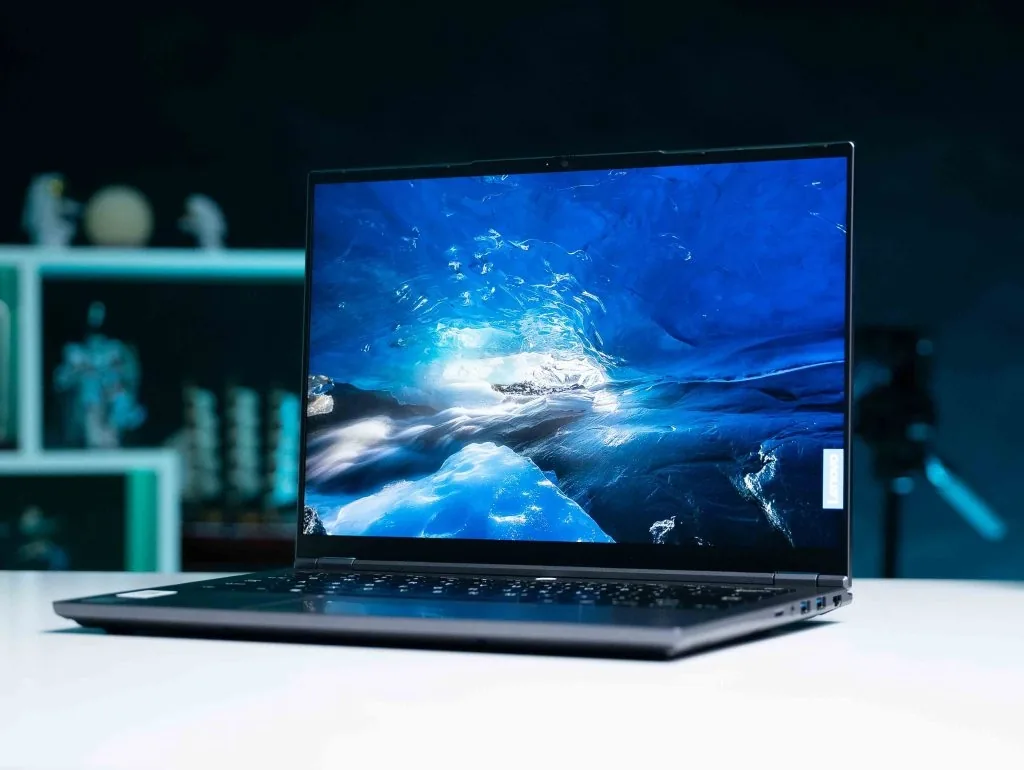
Sự thật về laptop dưới 20 triệu nên mua con nào để không hối hận cuối năm 2026
Cầm 20 triệu đi mua laptop cuối năm 2026, bạn sẽ bước vào một ma trận thông số: chip đời mới nhất, RAM 16GB mặc định,…
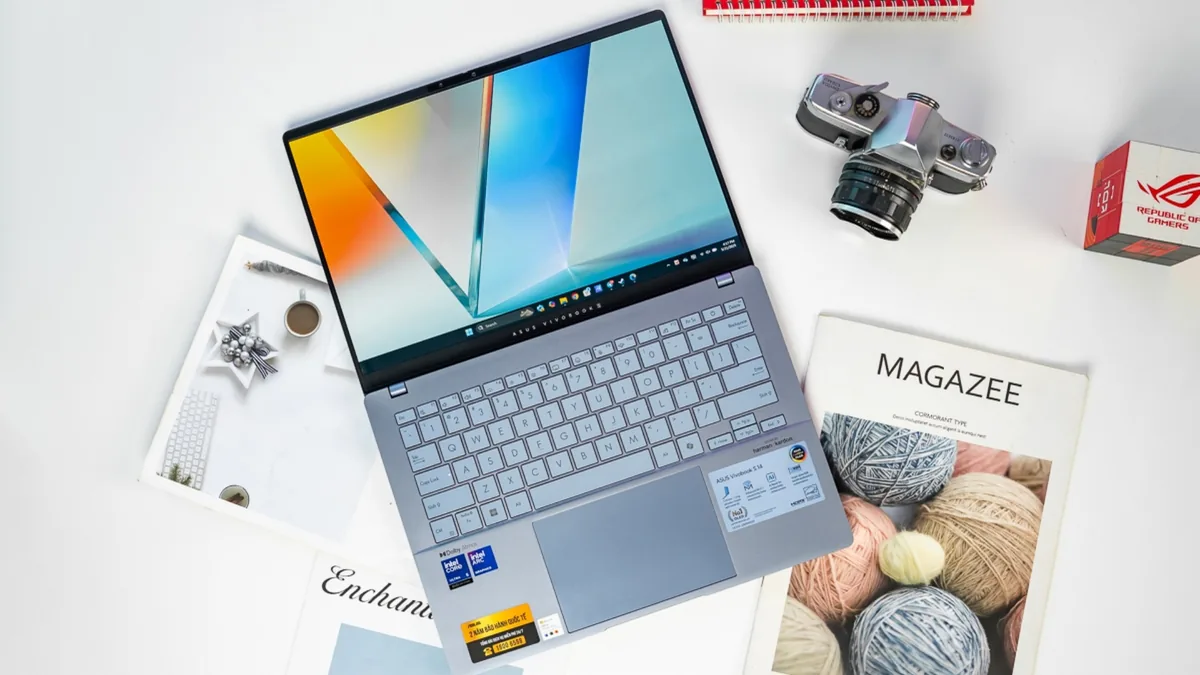
Sự thật về việc nên mua laptop cũ hay máy mới mà các cửa hàng không muốn bạn biết
Cầm 15–20 triệu đi mua laptop, bước vào cửa hàng thì được tư vấn máy mới tinh tươm, lướt qua mấy hội nhóm lại thấy…
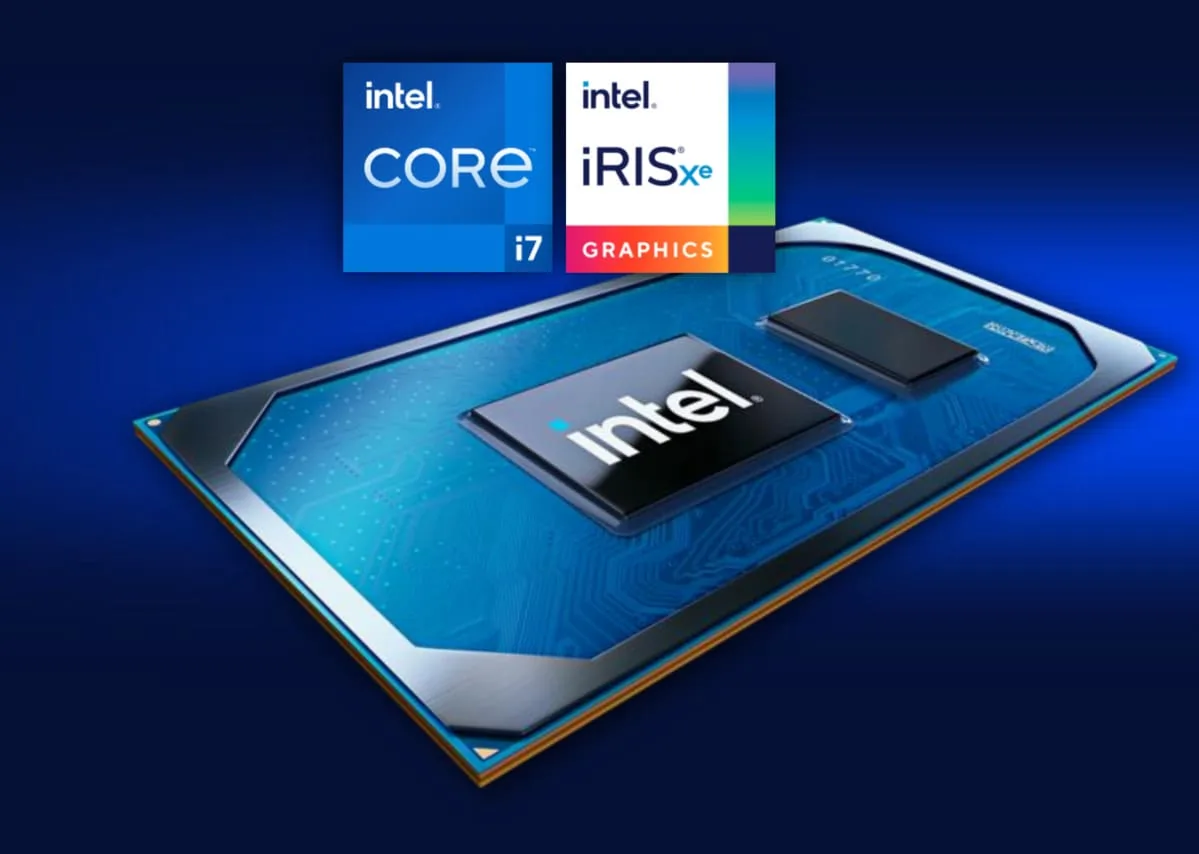
Laptop đồ hoạ cần card rời không và cách xác định cấu hình phù hợp theo từng tác vụ
Nhiều bạn bỏ ra cả chục triệu mua laptop về làm thiết kế, rồi tá hỏa khi máy giật lag lúc mở file nặng hoặc render mãi…